

Tietopankki › Välineet
Välineet
PDF:n allekirjoittaminen puhelimella: iPhone ja Android vaihe vaiheelta
Sopimus tuli sähköpostilla, eikä tietokonetta ole lähellä? Puhelimesi omilla työkaluilla tai Adobe Acrobat Readerilla allekirjoitat sen muutamassa minuutissa. Vaihe vaiheelta iPhonelle ja Androidille, vinkkien kera siistiin sormella tehtyyn allekirjoitukseen.
Vuokrasopimus, koulun suostumuslomake, työpaikan ilmoitus: yhä useampi niistä tulee PDF-tiedostona, ja usein juuri silloin, kun mukana on vain puhelin. Useimmilla puhelimilla voit allekirjoittaa PDF:n tulostamatta tai skannaamatta: iPhonella sisäänrakennetulla Tiedostot-sovelluksella, iPhonella ja Androidilla Adobe Acrobat Readerilla. Tämä opas vie sinut vaihe vaiheelta molempien läpi, näyttää, miten sormella piirretty allekirjoitus saadaan näyttämään hyvältä, ja mitä kannattaa huomioida tallennettaessa, lähetettäessä ja säilytettäessä. Mihin lisätty allekirjoitus riittää ja mihin ei, kerrotaan artikkelissa PDF:ien ja sähköisten asiakirjojen allekirjoittaminen; tässä keskitytään käytännön vaiheisiin.
Ennen kuin aloitat: mitä sinulta pyydetään?
Allekirjoitus, jonka piirrät puhelimella PDF:ään, on kuva tai piirros, joka asetetaan asiakirjan päälle. Monissa arkitilanteissa se riittää, mutta ei aina. Tarkista ennen allekirjoittamista, mitä lähettäjä tarkalleen pyytää.
- PDF on liitteenä, ja sinun pitää palauttaa se allekirjoitettuna. Silloin tämä opas on sinua varten: allekirjoita se puhelimella ja lähetä takaisin.
- Sait linkin allekirjoituspalveluun. Silloin allekirjoitat linkin kautta, siinä palvelussa. Älä lataa tiedostoa allekirjoittaaksesi sen muualla, sillä lähettäjä odottaa palvelun tuottamaa todistetta.
- Pyydetään varmennettua tai hyväksyttyä sähköistä allekirjoitusta. Se on oma tekninen menettelynsä, jota piirretty allekirjoitus ei voi korvata. Kysy, miten voit tehdä sen.
- Pyydetään musteella allekirjoitettua alkuperäistä. Silloin puhelimesta ei ole apua: sinun on tulostettava, allekirjoitettava ja lähetettävä se postitse tai toimitettava paikan päälle.
Jos olet epävarma, lyhyt kysymys lähettäjälle voi säästää toiselta kierrokselta. Se, mikä riittää, vaihtelee maittain ja tahoittain; ratkaisun tekee aina asiakirjaa pyytävä.
Tiedoston valmistelu
Yleisin kompastuskivi tulee ennen allekirjoittamista, ei sen aikana: PDF on auki sähköposti- tai viestisovelluksen esikatselussa, jossa sitä ei voi muokata. Ensimmäinen vaihe on siksi aina tallentaa tiedosto puhelimeen.
- 1Tallenna PDF. iPhonella tallennat sen jakopainikkeen kautta Tiedostot-sovellukseen; Androidilla lataat sen, yleensä Lataukset-kansioon.
- 2Tee kopio. Allekirjoitus saatetaan kirjoittaa alkuperäiseen tiedostoon. Koskemattoman kopion avulla voit aina aloittaa alusta.
- 3Lue se läpi. Puhelimella asiakirjan ohi on helppo vierittää. Ota rauhallisesti, zoomaa ja lue se ennen kuin allekirjoitat.
- 4Kirjaa ylös, montako kohtaa pitää allekirjoittaa. Monissa sopimuksissa on allekirjoitus- tai parafikenttiä useilla sivuilla. Merkitse muistiin, millä sivuilla.
iPhone: allekirjoittaminen Tiedostot-sovelluksessa
iPhonella et tarvitse erillistä sovellusta: Tiedostot-sovelluksen Merkintä-työkalulla allekirjoitat suoraan PDF:ään. Valikoiden nimet ja sijainnit voivat vaihdella hieman iOS-version mukaan, mutta vaiheet ovat olennaisesti samat.
- 1Avaa PDF Tiedostot-sovelluksessa. Napauta tiedostoa, jotta se aukeaa koko näytölle.
- 2Napauta Merkintä-kuvaketta. Se näyttää ympyrän sisällä olevalta kynänkärjeltä, yleensä näytön ylä- tai alareunassa. Työkalupalkki tulee näkyviin.
- 3Napauta plus-painiketta (+). Valitse avautuvasta valikosta Lisää allekirjoitus.
- 4Allekirjoita sormella. Tyhjä alue tulee näkyviin. Allekirjoita tavallisella tempollasi ja napauta Valmis. Jos se ei onnistunut, napauta Tyhjennä ja aloita alusta.
- 5Aseta se oikeaan kohtaan. Allekirjoitus ilmestyy asiakirjaan. Vedä se allekirjoitusviivalle ja muuta kokoa kulmista.
- 6Viimeistele. Napauta Valmis. Muutokset tallentuvat tiedostoon, ja voit jakaa tai lähettää sen sieltä.
iPhone muistaa allekirjoituksesi, joten seuraavalla kerralla löydät sen valmiina plus-painikkeen alta. Jos haluat uuden tai haluat poistaa vanhan, hallitset tallennettuja allekirjoituksia samassa paikassa.
Android ja iPhone: allekirjoittaminen Adobe Acrobat Readerissa
Androidissa ei ole sisäänrakennettua PDF-allekirjoitustyökalua, joka toimisi samoin jokaisessa puhelimessa. Luotettavin tapa on siksi PDF-sovellus. Adobe Acrobat Reader on saatavilla Androidille ja iPhonelle, ja sen Täytä ja allekirjoita -toiminnolla voit allekirjoittaa PDF:n. Lataa se vain virallisesta sovelluskaupasta ja tarkista, että julkaisija on Adobe.
- 1Avaa PDF Acrobat Readerissa. Avaa se sovelluksessa tai napauta PDF:ää tiedostonhallinnassa ja valitse Acrobat Reader.
- 2Etsi Täytä ja allekirjoita -työkalu. Se on yleensä kynä- tai muokkauskuvakkeen takana tai työkalujen luettelossa.
- 3Napauta allekirjoituskuvaketta. Siinä on yleensä täytekynän terä. Valitse, että haluat luoda allekirjoituksen.
- 4Allekirjoita sormella ja tallenna. Allekirjoita kenttään ja napauta sitten Valmis tai Tallenna.
- 5Napauta kohtaa, johon allekirjoitus tulee. Se ilmestyy asiakirjaan. Vedä se paikalleen ja muuta kokoa kulmasta.
- 6Tallenna ja jaa. Sovellus tallentaa muutoksen yleensä automaattisesti. Jakopainikkeella lähetät sen eteenpäin.
Acrobat Reader järjestelee valikoitaan aika ajoin uudelleen, ja jotkin toiminnot saattavat vaatia kirjautumisen. Jos painike ei ole siellä, missä kuvasimme, etsi Täytä ja allekirjoita työkalujen joukosta; vaiheiden järjestys pysyy samana.
Jotta sormella tehty allekirjoitus näyttää hyvältä
Lasilla, sormella, viiva käyttäytyy eri tavalla kuin paperilla: ei ole kitkaa, joka vakauttaisi sitä, ja kätesi peittää sen, mitä kirjoitat. Muutama pikkuasia tekee suuren eron.
- Käännä puhelin vaakatasoon. Monissa sovelluksissa allekirjoitusalue levenee vaakanäkymässä ja jättää enemmän tilaa liikkeelle.
- Allekirjoita isommin kuin paperilla. Sovellus pienentää allekirjoituksen, kun se asettaa sen asiakirjaan. Isompi liike tuottaa sileämmän viivan.
- Pidä tavallinen tempo. Jos piirrät sen hitaasti ja varovasti, viivasta tulee vapiseva ja kulmikas. Allekirjoita yhdellä vedolla, kuten paperilla.
- Käytä kosketuskynää, jos sinulla on sellainen. Yksinkertainenkin kynä tuo sinut paljon lähemmäs sitä liikettä, jonka teet paperilla.
- Älä korjaile. Jos se ei onnistunut, poista se ja allekirjoita uudelleen yhdellä vedolla. Korjaillun allekirjoituksen huomaa heti.
Jos allekirjoituksesi koostuu monista pienistä silmukoista ja koukeroista, kannattaa kehittää hieman yksinkertaisempi näyttöversio, joka säilyttää isot alkukirjaimet ja loppuvedon. Miten, sen kuvaamme artikkelissa näytöllä allekirjoittaminen.
Sijoittelu: viivalle, luonnolliseen kokoon
Puhelimella asiakirja on pieni, joten allekirjoituksen sijainnissa ja koossa on helppo mennä vikaan. Zoomaa ennen viimeistelyä sisään, sitten taas ulos, ja tarkista se molemmissa näkymissä.
- Aseta se allekirjoitusviivalle. Allekirjoituksen alareunan pitäisi koskettaa viivaa tai mennä hieman sen päälle, kuten paperilla.
- Tee siitä yhtä suuri kuin kynällä. Sen ei pitäisi täyttää koko sivua eikä kutistua kentässä tahraksi.
- Älä vääristä. Muuta kokoa kulmista, jotta mittasuhteet säilyvät.
- Kaikkialle, missä sitä tarvitaan. Selaa asiakirja läpi; jos allekirjoituksia tai parafeja tarvitaan useilla sivuilla, lisää ne jokaiseen.
- Nimi ja päivämäärä, jos pyydetään. Useimmissa työkaluissa on myös tekstitoiminto, jolla voit kirjoittaa nimen ja päivämäärän kenttiin.
Jos asiakirja vaatii jokaisen sivun alareunaan parafin, täyden allekirjoituksesi sijaan voi riittää pienempi, yksinkertaisempi merkki. Lyhyitä allekirjoituksia ja parafeja käsittelemme omassa artikkelissaan.
Tallenna, tarkista, lähetä
Allekirjoitus on valmis, kun se saapuu vastaanottajalle sellaisena kuin sinä sen näet. Jotkin sovellukset näyttävät allekirjoituksen vain omassa näkymässään, jos tiedostoa ei ole tallennettu oikein. Tarkista siksi aina ennen lähettämistä.
- 1Sulje se ja avaa uudelleen. Jos allekirjoitus on yhä paikallaan uudelleen avaamisen jälkeen, se on tiedostossa.
- 2Katso sitä toisessa sovelluksessa. Liitä se esimerkiksi sähköpostiin ja tarkista esikatselu. Jos se näkyy siellä, vastaanottajakin näkee sen.
- 3Anna sille selkeä nimi. Esimerkiksi ”Vuokrasopimus_allekirjoitettu_Emma_Clarke.pdf”. Silloin te molemmat löydätte sen helposti.
- 4Lähetä. Lähetä se jakopainikkeella sähköpostitse tai sitä reittiä, jota lähettäjä pyysi.
- 5Säilytä kopio. Tallenna allekirjoitettu versio myös itsellesi, ei vain lähetettyyn sähköpostiin.
Allekirjoitus on valmis, kun se on perillä vastaanottajalla, ei silloin, kun se ilmestyy näytöllesi.
Pidä huolta tallennetusta allekirjoituksestasi
Mukavuuden hinta on se, että puhelimesi muistaa allekirjoituksesi. Joka saa lukitsemattoman puhelimesi käsiinsä, voisi lisätä sen asiakirjaan yhdellä napautuksella. Siitä on harvoin harmia, mutta muutamasta yksinkertaisesta tavasta on paljon apua.
- Käytä näytön lukitusta. Koodi, sormenjälki tai kasvojentunnistus. Se on tärkein suoja.
- Älä jätä sitä tallennetuksi vieraisiin puhelimiin. Jos allekirjoitit lainatulla tai jaetulla laitteella, poista tallennettu allekirjoitus sovelluksesta jälkeenpäin.
- Älä lähettele allekirjoituskuvaasi. Jätä tallennettu allekirjoitus sovellukseen; älä ota siitä kuvakaappausta äläkä lähetä sitä kenellekään erillisenä kuvana.
- Suojaa myös allekirjoitetut tiedostot. Allekirjoitetusta PDF:stä allekirjoituksen voi helposti leikata irti. Lähetä se vain sille, jolle se on tarkoitettu.
Mitä ei kannata julkaista, miten säilytät allekirjoituskuvia ja mitä teet, jos epäilet väärinkäyttöä, kerrotaan artikkelissa Suojaa allekirjoituksesi verkossa.
Jos se ei onnistu: yleisimmät ongelmat
- En näe Merkintä- tai allekirjoituskuvaketta. Olet luultavasti avannut tiedoston sähköpostin tai viestisovelluksen esikatselussa. Tallenna se puhelimeen ja avaa sieltä.
- Allekirjoitus näyttää vapisevalta tai kulmikkaalta. Allekirjoita isommin, vaakanäkymässä, tavallisella tempollasi ja kosketuskynällä, jos sinulla on sellainen.
- Tiedostoa ei voi muokata. Jotkin PDF:t on suojattu muutoksilta. Pyydä lähettäjältä muokattava versio tai kysy, miten sinun pitäisi allekirjoittaa.
- Allekirjoitus katosi lähettämisen jälkeen. Tiedostoa ei tallennettu oikein. Avaa se uudelleen, tarkista ja lähetä vielä kerran.
- Sovellus haluaa, että kirjaudun sisään. Jotkin toiminnot saattavat vaatia sitä. Jos et halua luoda tiliä, iPhonella sisäänrakennettu Tiedostot-sovellus toimii ilman kirjautumista.
- Tiedosto on liian suuri. Jos vastaanottajan postilaatikko hylkää sen, kysy, onko muuta tapaa ladata se, esimerkiksi jaettu kansio tai lomake.
Kun puhelin ei ole oikea työkalu
Puhelimella allekirjoittaminen on nopeaa ja kätevää, mutta joskus paperi on parempi. Jos lähettäjä haluaa nimenomaan musteella allekirjoitetun alkuperäisen, jos asiakirja on esitettävä viranomaiselle tai jos kyseessä on tärkeä, arvokas sopimus etkä tiedä, hyväksytäänkö piirretty allekirjoitus, kysy etukäteen.
Jos sinun on kuitenkin tulostettava ja skannattava, puhelimesta on silti apua: monet puhelimet luovat kameralla tai asiakirjojen skannaustoiminnolla suoran, siistin PDF:n sivusta. Hyvän skannauksen ja siistin allekirjoituskuvan käymme läpi artikkelissa PDF:ien ja sähköisten asiakirjojen allekirjoittaminen.
Se yksi lause, joka kannattaa muistaa
iPhonella allekirjoitat PDF:n Tiedostot-sovelluksen Merkintä-työkalulla, iPhonella tai Androidilla Adobe Acrobat Readerin Täytä ja allekirjoita -toiminnolla: tallenna tiedosto, tee kopio, allekirjoita isommin ja tavallisella tempollasi, aseta allekirjoitus viivalle, tarkista se avaamalla tiedosto uudelleen ja lähetä se vasta sitten.
Kysymyksiä
Miten allekirjoitan PDF:n iPhonella?
Tallenna PDF Tiedostot-sovellukseen, avaa se, napauta Merkintä-kuvaketta, sitten plus-painiketta ja valitse Lisää allekirjoitus. Allekirjoita sormella, napauta Valmis, vedä allekirjoitus viivalle, säädä kokoa ja viimeistele napauttamalla Valmis. Valikoiden nimet voivat vaihdella hieman iOS-version mukaan.
Onko Androidissa sisäänrakennettu työkalu PDF:ien allekirjoittamiseen?
Ei jokaisessa puhelimessa. Jotkin valmistajien tiedostokatseluohjelmat tai muistiinpanosovellukset ja joissakin versioissa Googlen PDF-katseluohjelma tarjoavat kynä- tai merkintätyökalun. Luotettavin tapa on Adobe Acrobat Readerin Täytä ja allekirjoita, joka on saatavilla Androidille ja iPhonelle.
Hyväksytäänkö puhelimella piirretty allekirjoitus?
Monissa arkitilanteissa kyllä, mutta sen ratkaisee aina asiakirjaa pyytävä. Jos hän haluaa sen allekirjoituspalvelun kautta, varmennetulla sähköisellä allekirjoituksella tai musteella allekirjoitettuna alkuperäisenä, piirretty allekirjoitus ei riitä. Jos olet epävarma, kysy lähettäjältä ennen allekirjoittamista.
Onko turvallista, että puhelimeni tallentaa allekirjoitukseni?
Jos puhelimessasi on näytön lukitus ja vain sinä käytät sitä, yleensä kyllä. Lainatulla tai jaetulla laitteella poista tallennettu allekirjoitus allekirjoittamisen jälkeen, äläkä lähetä allekirjoituskuvaasi kenellekään erikseen.
Miten sormella tehty allekirjoitus saadaan näyttämään paremmalta?
Käännä puhelin vaakatasoon, allekirjoita isommin kuin paperilla ja tavallisella tempollasi, yhdellä vedolla. Kosketuskynä tuo sinut vielä lähemmäs liikettäsi paperilla. Jos se ei onnistunut, poista se ja allekirjoita uudelleen yhdellä vedolla korjailun sijaan.
Kokeile omalla nimelläsi


Lue myös nämä
Tietopankki Käytännön vinkit
Käsin kirjoitettu allekirjoitus sähköpostiin: näin lisäät sen Gmailiin, Outlookiin ja puhelimeen
Läpinäkyvä kuva, oikea koko, oikea versio: vaiheittainen opas käsin kirjoitetun allekirjoituksen lisäämiseen sähköpostiesi loppuun niin, että se näyttää hyvältä myös tummassa tilassa ja puhelimella.
 Välineet
Kynät, muste ja paperi kauniiseen allekirjoitukseen
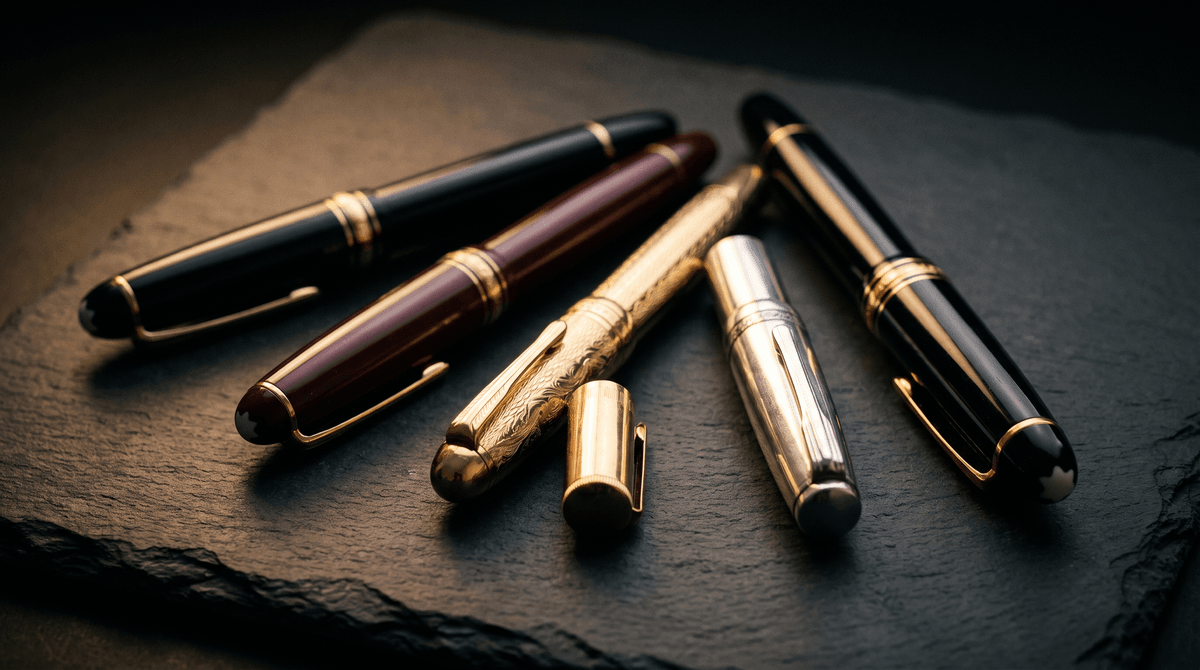
Sama liike näyttää täytekynällä juhlalliselta, kuitukärkikynällä terävältä ja kuulakärkikynällä rennolta. Tässä kerrotaan, missä kukin väline on hyvä ja miten saat siitä parhaan irti.
 Laki ja virastot
Ennen kuin allekirjoitat mitään: sopimuksen tarkistuslista
Tiedot, summat, määräajat, tyhjät kentät, sivunumerot, liitteet ja kappaleet: käytännöllinen tarkistuslista, jonka voit käydä rauhassa läpi ennen vuokra-, työ- tai palvelusopimuksen allekirjoittamista.