Tietopankki › Vertailut
Vertailut
Parhaat allekirjoitusgeneraattorit ja suunnittelusovellukset 2026: mikä mihinkin?
Fonttipohjaiset generaattorit, sähköisen allekirjoituksen työkalut allekirjoituksen piirtämiseen, puhelinsovellukset, suunnittelusovellukset ja ihmisen suunnittelemat allekirjoitukset: mitä kukin tyyppi oikeasti tekee ja milloin valita mikäkin.
Kirjoita hakukoneeseen ”allekirjoitusgeneraattori” tai ”allekirjoitussovellus”, niin saat saman nimen alla hyvin erilaisia työkaluja. Yksi ladoo nimesi fonttiin, toinen on tehty PDF-tiedostojen allekirjoittamiseen, kolmas on yksilöllinen suunnitelma, jonka tilaat ihmiseltä. Mikään niistä ei ole yksinkertaisesti muita parempi; ne hoitavat eri tehtäviä. Tämä opas käy ne läpi tyypeittäin konkreettisin esimerkein ja päättyy taulukkoon, joka auttaa päättämään, mikä sopii sinun tilanteeseesi. Muiden tuotteiden tiedot tarkistettiin lokakuussa 2026 niiden omilta verkkosivuilta.
Lyhyesti: viisi työkalutyyppiä, viisi tehtävää
Ennen kuin päätät, on hyvä tietää, että ”allekirjoitusgeneraattoriksi” kutsutaan viittä melko erilaista asiaa. Suurin osa pettymyksistä syntyy, kun PDF-allekirjoitustyökalulta odotetaan allekirjoituksen suunnittelua tai fonttikuvalta sitä, että sen voisi kirjoittaa käsin.
- Fonttipohjaiset generaattorit. Kirjoitat nimesi, valitset käsialatyylisen fontin ja lataat kuvan. Nopeaa, mutta kuva on fontti, ei oman kätesi liike.
- Sähköisen allekirjoituksen piirtotyökalut. Piirrät nykyisen allekirjoituksesi hiirellä, sormella tai kynällä ja lisäät sen asiakirjaan. Ne tallentavat, eivät suunnittele.
- Puhelimen allekirjoitussovellukset. Yleensä kahden ensimmäisen mobiiliversioita: fonttityylit, piirtäminen ja PDF-allekirjoitus samassa paikassa.
- Sovellukset, jotka suunnittelevat ja opettavat. Ne suunnittelevat nimestäsi allekirjoituksen, jonka voi kirjoittaa käsin, ja opettavat sinulle vedot. Calligra kuuluu tähän ryhmään.
- Yksilölliset, ihmisen suunnittelemat allekirjoitukset. Tilaat suunnitelman sisällöntuottajalta tai verkkokaupan myyjältä ja saat sen muutamassa päivässä kuvana.
Ennen kuin valitset: neljä kysymystä
Neljä kysymystä selvittää lähes aina, millaisen työkalun tarvitset. Vastaa niihin ennen kuin lataat mitään.
- 1Haluatko kirjoittaa sen käsin, vai riittääkö kuva? Jos haluat allekirjoittaa kynällä samalla tavalla pankissa, passihakemuksessa tai sopimuksen alla, tarvitset muodon, jonka kätesi voi oppia. Fontista tehty kuva toimii siihen harvoin, koska sen kirjaimet eivät rakennu yhtenäisen liikkeen varaan.
- 2Opettaako työkalu sinut kirjoittamaan sen? Kaunis suunnitelma ei ole vielä allekirjoituksesi. Ratkaisevaa on, pystytkö kahden viikon päästä yhä kirjoittamaan sen nopeasti ja tasaisesti. Tarkista, saatko vaiheet, vetojen suunnan ja mahdollisuuden harjoitella.
- 3Suunnitteletko vai allekirjoitatko asiakirjaa? Jos sinun on allekirjoitettava PDF huomiseen mennessä, tarvitset sähköisen allekirjoituksen työkalun, et suunnittelijaa. Jos haluat uuden allekirjoituksen, PDF-allekirjoitustyökalut eivät suunnittele sitä sinulle.
- 4Mitä allekirjoituksesi kuvalle tapahtuu? Allekirjoituksesi tunnistaa sinut. Tarkista, mihin työkalu tallentaa kuvan, vaatiiko se tilin ja mitä sen tietosuojaselosteessa lukee.
1. Fonttipohjaiset generaattorit: nopea kuva nimestäsi
Nämä ovat tunnetuimpia. Kirjoitat nimesi tai nimikirjaimesi, selaat muutaman käsialatyylisen fontin ja lataat kuvan. Useilla suurilla palveluntarjoajilla on tällainen sivu, ja monissa voi myös piirtää.
- Canva Signature Generator. Oman sivunsa mukaan voit piirtää, kirjoittaa (valiten fonttityylin ja värin) tai ladata olemassa olevan allekirjoituskuvan. Sivu toteaa, että käyttäjä vastaa siitä, että luotu allekirjoitus täyttää sitovan asiakirjan allekirjoittamisen oikeudelliset vaatimukset. (Tarkistettu lokakuussa 2026.)
- Docusign Signature Generator. Ilman tiliä, selaimessa, voit piirtää tai kirjoittaa valitsemallasi tyylillä ja ladata PNG- tai JPEG-kuvan. Usein kysyttyjen kysymysten mukaan allekirjoitus luodaan laitteellasi eikä mitään tallenneta, ellet tallenna sitä Docusign-tiliin; oikeudellisesti sitovia allekirjoituksia varten se ohjaa sähköisen allekirjoituksen palveluunsa. (Tarkistettu lokakuussa 2026.)
- Jotform AI Signature Generator. Kirjoitat nimesi, ja tekoäly valitsee tyylin; voit luoda uudelleen, valita tyylin, säätää väriä ja kallistusta ja ladata PNG-kuvan. (Tarkistettu lokakuussa 2026.)
Hyvä: sähköpostin allekirjoitukseen, verkkosivulle, nopeaan kertaluonteiseen digitaaliseen käyttöön. Vähemmän hyvä: kynällä kirjoittamiseen. Kuva on fontti, jonka moni muu voi valita aivan samoin, eivätkä sen kirjaimet usein liity toisiinsa niin kuin käsi kirjoittaisi ne vauhdilla. Mikä oikeastaan lasketaan allekirjoitukseksi, kerrotaan omassa oppaassaan.
2. Sähköisen allekirjoituksen piirtotyökalut: nykyinen allekirjoituksesi digitaalisena
Nämä työkalut eivät suunnittele mitään: ne tallentavat sen, mitä kirjoitat. Ne ovat olemassa, jotta voit allekirjoittaa asiakirjan nopeasti tulostamatta sitä.
- Adobe Acrobat Reader, Täytä ja allekirjoita (Fill & Sign). Adoben ohjesivun mukaan voit kirjoittaa nimesi (pienestä allekirjoitustyylien valikoimasta), piirtää sen tai tuoda kuvan käsin kirjoitetusta allekirjoituksestasi. Kun olet kirjautunut, tallennettu allekirjoitus säilytetään uudelleenkäyttöä varten Adobe Document Cloudissa. (Tarkistettu lokakuussa 2026.)
- Smallpdf eSign. Sivun mukaan voit piirtää, kirjoittaa tai ladata allekirjoituksesi ja lisätä asiakirjaan nimikirjaimet, päivämäärän ja tekstiä. Usein kysyttyjen kysymysten mukaan sekä sähköiset että digitaaliset allekirjoitukset voivat olla oikeudellisesti sitovia, ja paikalliset lait suositellaan tarkistamaan. (Tarkistettu lokakuussa 2026.)
Hyvä: PDF-sopimuksen, vuokrasopimuksen, koulun suostumuslomakkeen tai työlomakkeen allekirjoittamiseen. Ei sovi: uuden allekirjoituksen keksimiseen. Jos et pidä nykyisestäsi, nämä työkalut siirtävät juuri sen paperille. Käytännön vaiheet ovat oppaissamme PDF:n allekirjoittamisesta ja PDF:n allekirjoittamisesta puhelimella.
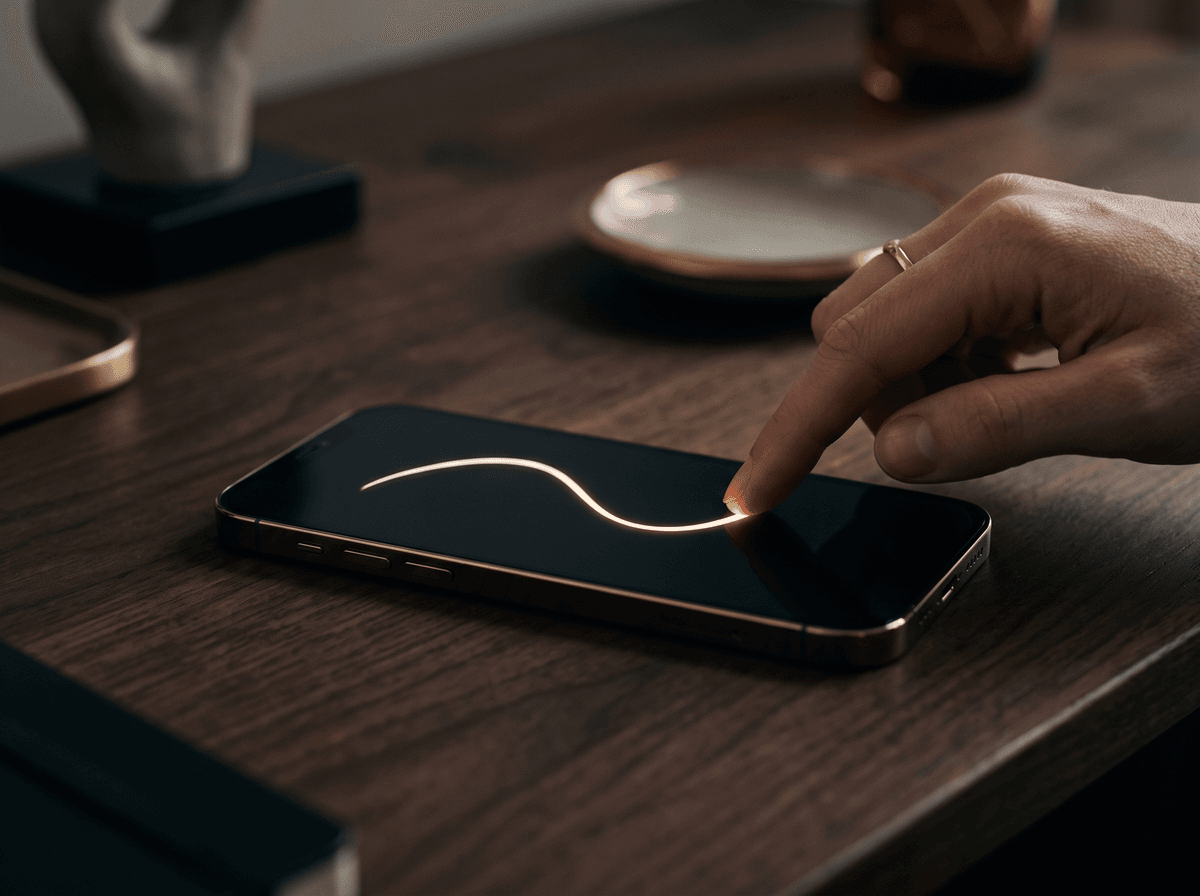
3. Puhelimen allekirjoitussovellukset
App Storessa ja Google Playssa on paljon ”Signature Maker”- tai ”allekirjoituksen luonti” -nimisiä sovelluksia. Useimmat yhdistävät kaksi yllä olevaa tyyppiä: käsialafontit, piirtämisen, PDF-allekirjoituksen ja viennin läpinäkyvänä PNG-kuvana. Esimerkki: Signature Creator – Signa kertoo App Store -sivullaan tarjoavansa fontteja kuudessa tyyliryhmässä, mahdollistavansa PDF-tiedostojen allekirjoittamisen ja tallentavansa allekirjoitukset laitteelle. (Tarkistettu lokakuussa 2026.)
Tällaiset sovellukset muuttuvat usein ja tulevat ja menevät, joten nimeä tärkeämpää on se, mitä kannattaa tarkistaa ennen asentamista:
- Fontti vai suunniteltu veto? Jos kuvauksessa puhutaan ”fonteista” tai ”tyyleistä”, saat hyvin todennäköisesti fonttikuvan.
- Tietosuojatiedot. Sekä App Store että Google Play näyttävät, mitä tietoja sovellus kerää. Allekirjoituksesi kuvan kohdalla sillä on väliä.
- Mitä voit viedä. PNG, läpinäkyvä tausta, lisääminen PDF:ään: riippuu siitä, mihin tarvitset sitä.
- Opettaako se sinua. Useimmat näistä sovelluksista antavat kuvan, eivät harjoitusta.
4. Sovellukset, jotka suunnittelevat ja opettavat: allekirjoitus, jonka voit kirjoittaa käsin
Tämä tyyppi lähtee siitä, että allekirjoitus ei ole kuva vaan liike, joka sinun on pystyttävä tekemään kynällä. Tekemämme Calligra kuuluu tähän, joten tässä osiossa kuvaamme vain, mitä se tekee.
- Analyysi. Kirjoitat nykyisen allekirjoituksesi sormella näytölle ja saat arvion viiden kriteerin perusteella, kustakin perustelut: luettavuus, ainutlaatuisuus, eleganssi, tasapaino ja tempo.
- Suunnitelma nimellesi. Valitset yli 30 tyylistä, liikemaailman tyyleistä taiteellisiin ja julkkisten allekirjoitusten innoittamiin ilmeisiin, ja Calligra piirtää sen nimellesi. Tyyli on yhteinen; vedot syntyvät nimestäsi.
- Oppiminen. Jokainen allekirjoitus jaetaan enintään kahdeksaan vaiheeseen, animaatiolla, jota voit hidastaa, ja haalealla mallilla jäljentämistä varten. Harjoitusalueella kirjoitat sen itse, ja jokainen yritys arvioidaan.
- Missä se toimii. Selaimessa puhelimella tai tietokoneella sekä iOS- ja Android-sovelluksena, tilin kanssa. Valmiin allekirjoituksen voit ladata korkearesoluutioisena kuvana.
Hyvä: uuden, oman allekirjoituksen löytämiseen, jonka haluat kirjoittaa paperille samalla tavalla. Ei sovi: oikeudellisesti muodolliseen sähköiseen allekirjoitukseen PDF:ssä; siihen ovat osion 2 työkalut. Kokeile omalla nimelläsi
5. Yksilölliset, ihmisen suunnittelemat allekirjoitukset
Jotkut haluavat mieluummin, että nimen suunnittelee ihminen kuin sovellus. Tavallisia reittejä on kaksi: sosiaalisesta mediasta tutut sisällöntuottajat ja verkkokauppojen myyjät.
- Star Signature. Julkaisee TikTokissa tunnuksella @starsignature1 lyhyitä videoita, joissa kirjoitetaan useita allekirjoitusversioita kirjaimista ja nimistä. Tilaukset tehdään beacons.ai-sivun kautta: digitaalisia allekirjoituspaketteja koko nimelle tai pelkille nimikirjaimille, 35–240 euroa. Tuotekuvauksen mukaan saat 7–10 arkipäivässä useita suunnitteluvaihtoehtoja, valitset suosikkisi ja saat lopullisen version PNG-kuvana läpinäkyvällä taustalla ja ilman, pyynnöstä myös SVG-muodossa. (Tarkistettu lokakuussa 2026.) Koko vertailu: Calligra vs. Star Signature
- Etsy-myyjät. Haku ”custom signature design” Etsyssä tuo paljon tarjouksia yksilöllisistä allekirjoitussuunnitelmista. Jotkut myyjät mainostavat videotutoriaalia tai harjoitusarkkia, ja ilmoitettu toimitusaika vaihtelee tarjouksittain. (Tarkistettu lokakuussa 2026.) Se, mitä tarkalleen saat, lukee aina kyseisessä tarjouksessa.
Hyvä: kun sinulle on tärkeää, että ihminen työskentelee toiveidesi mukaan, ja sinulla on muutama päivä aikaa. Huomaa: saat suunnitelman kuvana; opitko myös kirjoittamaan sen, riippuu siitä, tuleeko mukana ohjeet vai harjoitteletko itse. Siinä auttaa harjoitteluoppaamme.
Mikä milloinkin? Päätöstaulukko
- PDF-sopimus tänä iltana: sähköisen allekirjoituksen piirtotyökalu (Adobe, Smallpdf, Docusign)
- Muodollinen, varmennettu sähköinen allekirjoitus: palvelu, jonka toinen osapuoli tai viranomainen hyväksyy
- Nopea kuva sähköpostiin tai verkkosivulle: fonttipohjainen generaattori
- Puhelimella, liikkeellä: puhelinsovellus tai Acrobatin mobiilisovellus
- Haluat kirjoittaa sen käsin: sovellus, joka suunnittelee ja opettaa
- Haluat ihmisen suunnittelevan toiveidesi mukaan: tilattu yksilöllinen suunnitelma
- Tarvitset vain nimikirjainmerkin: suunnittelusovellus tai nimikirjainpaketti
- Etsit ideoita: tyylikokoelmat ja omat kokeilut paperilla
- Nopein kuva: fonttipohjainen generaattori, minuuteissa.
- Suorin asiakirjojen allekirjoittaminen: sähköisen allekirjoituksen piirtotyökalu.
- Suunnittelu ja oppiminen samassa paikassa: sovellus, joka suunnittelee ja opettaa.
- Ihmissuunnittelija: Star Signature tai Etsy-myyjä, muutaman päivän toimitusajalla.
Onko generoitu allekirjoitus oikeudellisesti pätevä?
Tässä auttaa erottaa kaksi asiaa: allekirjoituksesi muoto ja tapa, jolla allekirjoitat. Sen, miltä allekirjoituksesi näyttää, päätät yleensä itse, olitpa keksinyt sen itse tai saanut apua sovellukselta tai suunnittelijalta. Se, mitä sähköisessä asiakirjassa hyväksytään, riippuu sen sijaan laista, toisesta osapuolesta ja käytetystä palvelusta.
Euroopan unionissa eIDAS-asetuksen 25 artiklan mukaan sähköisen allekirjoituksen oikeusvaikutusta ei saa kiistää pelkästään sillä perusteella, että se on sähköinen, ja hyväksytyllä sähköisellä allekirjoituksella on sama oikeusvaikutus kuin käsin kirjoitetulla. Ladattu allekirjoituskuva, joka lisätään PDF:ään, voi olla yksinkertainen sähköinen allekirjoitus; riittääkö se yksittäistapauksessa, riippuu siitä, mitä laki tai toinen osapuoli vaatii. Isossa-Britanniassa ja Yhdysvalloissa sovelletaan niiden omien lakien sääntöjä.
Tietosuoja: mitä kannattaa tarkistaa jokaisesta työkalusta
Allekirjoituksesi kuva on tunnistetieto. Sitä ei tarvitse pelätä, mutta sitä kannattaa käsitellä harkiten. Meillä on oma oppaansa allekirjoituksen suojaamisesta.
- 1Lue, mihin se tallennetaan. Jotkin työkalut luovat kuvan vain selaimessasi, toiset tallentavat sen tiliisi tai pilveen. Kumpikin voi olla kunnossa; tiedä vain, kumpi pitää paikkansa.
- 2Älä julkaise oikeaa. Jos haluat näyttää uuden allekirjoituksesi, käytä keksittyä nimeä tai sumennettua versiota.
- 3Tarkista sovelluksen tietosuojatiedot. Ennen asentamista, ei sen jälkeen.
- 4Säilytä ladattu kuva yhdessä paikassa. Älä jätä kopioita hajalleen lataukset-kansioon ja keskusteluihin.
Se yksi lause, joka kannattaa muistaa
”Allekirjoitusgeneraattori” kattaa viisi erilaista työkalutyyppiä: fonttigeneraattorin nopeaan kuvaan, sähköisen allekirjoituksen työkalun asiakirjan allekirjoittamiseen, puhelinsovelluksen, joka yhdistää molemmat, sovelluksen, joka suunnittelee ja opettaa, uuteen allekirjoitukseen, jonka voit kirjoittaa käsin ja oppia, sekä yksilöllisen tilauksen, jos haluat ihmissuunnittelijan; mihin päädytkin, tarkista, mitä allekirjoituksesi kuvalle tapahtuu.
Kysymyksiä
Onko allekirjoitusgeneraattorilla tehty allekirjoitus oikeudellisesti pätevä?
Allekirjoituksesi muodon valitset yleensä itse, joten sovelluksen avulla löytämäsi allekirjoitus on yhtä lailla sinun kuin mikä tahansa muu, kun kirjoitat sen. Sähköisissä asiakirjoissa ratkaisevaa on, millaisen sähköisen allekirjoituksen laki tai toinen osapuoli hyväksyy; EU:ssa sitä säätelee eIDAS-asetus. Säännöt vaihtelevat maittain, eikä tämä ole oikeudellista neuvontaa.
Voinko käyttää fonttia allekirjoituksena?
Digitaalisiin tarkoituksiin, kuten sähköpostin allekirjoitukseen tai yksinkertaiseen PDF:ään, moni käyttää fonttikuvaa. Paperilla allekirjoitat kuitenkin kynällä, ja fonttia on vaikea toistaa käsin tasaisesti. Jos haluat saman allekirjoituksen molempiin paikkoihin, valitse muoto, jonka kätesi voi oppia.
Mitä eroa on allekirjoituksen suunnittelusovelluksella ja sähköisen allekirjoituksen sovelluksella?
Suunnittelusovellus auttaa päättämään, miltä allekirjoituksesi näyttää; sähköisen allekirjoituksen sovelluksella allekirjoitat asiakirjan sähköisesti. Adobe Acrobatin Täytä ja allekirjoita sekä Smallpdf kuuluvat jälkimmäiseen tyyppiin, Calligra ensimmäiseen.
Mikä allekirjoitusgeneraattori opettaa kirjoittamaan allekirjoituksen?
Fonttigeneraattorit ja useimmat puhelinsovellukset antavat kuvan, eivät harjoitusta. Suunnittelevat ja opettavat sovellukset, kuten Calligra, jakavat vedot vaiheisiin ja animoivat ne harjoitusalueen kera. Jotkin yksilölliset suunnittelijat toimittavat mukana videotutoriaalin; tarkista kyseisen tarjouksen kuvaus.
Onko turvallista ladata allekirjoitukseni verkkotyökaluun?
Se riippuu siitä, mitä työkalu tekee sillä. Jotkin luovat kuvan vain selaimessasi, toiset tallentavat sen tiliisi. Lue tietosuojaseloste, sovelluksen kohdalla sovelluskaupan tietosuojatiedot, äläkä julkaise selkeää kuvaa oikeasta allekirjoituksestasi julkisesti.
Kokeile omalla nimelläsi
Lue myös nämä
Tietopankki Tyyli
Paranna allekirjoitustasi: 7 pientä muutosta, jotka tekevät siitä kauniimman
Jotta allekirjoituksesi näyttäisi paremmalta, et tarvitse uutta. Seitsemän pientä muutosta alkukirjaimeen, kallistukseen, mittasuhteisiin ja loppuvetoon tekee vanhasta allekirjoituksestasi siistimmän, ja se pysyy silti tunnistettavasti sinun.
 Tyyli
Old money -allekirjoitus: mikä saa allekirjoituksen näyttämään kalliilta?
Miltä varakkaan allekirjoitus näyttää? Ei siltä, että koristeita olisi enemmän, vaan siltä, että niitä on vähemmän. Kuusi tuntomerkkiä, nopea viiden kysymyksen testi siitä, kuinka paljon old moneyta omassasi on, ja suunnitelma, jolla pääset sinne menettämättä omaa liikettäsi.
 Tyyli
Söpöjä ja siistejä allekirjoitusideoita: tyttömäiset, poikamaiset ja minimalistiset tyylit
Pyöreät kirjaimet ja pikkusilmukat, terävät kulmat ja nopeat vedot tai pelkät pienet kirjaimet hienolla kynällä. 17 allekirjoitusideaa tunnelman mukaan, sekä mitä jättää pois, kun allekirjoitat jotain virallista.