

Γνώσεις › Εργαλεία
Εργαλεία
Πώς υπογράφεις PDF στο κινητό: iPhone και Android, βήμα βήμα
Το συμβόλαιο ήρθε με email και δεν υπάρχει υπολογιστής κοντά; Με τα ενσωματωμένα εργαλεία του κινητού σου ή με το Adobe Acrobat Reader μπορείς να το υπογράψεις σε λίγα λεπτά. Βήμα βήμα για iPhone και Android, με συμβουλές για μια καθαρή υπογραφή με το δάχτυλο.
Ένα μισθωτήριο, μια σχολική υπεύθυνη δήλωση, μια δήλωση για τη δουλειά: όλο και περισσότερα έρχονται ως PDF, και συχνά ακριβώς όταν το μόνο που έχεις μαζί σου είναι το κινητό. Στα περισσότερα κινητά μπορείς να υπογράψεις ένα PDF χωρίς εκτύπωση ή σκανάρισμα: στο iPhone με την ενσωματωμένη εφαρμογή Αρχεία, και σε iPhone και Android με το Adobe Acrobat Reader. Αυτός ο οδηγός σε περνά και από τα δύο βήμα βήμα, σου δείχνει πώς να δείχνει ωραία μια υπογραφή με το δάχτυλο και εξηγεί τι να προσέξεις στην αποθήκευση, την αποστολή και τη φύλαξη. Το για τι αρκεί και για τι όχι μια επικολλημένη υπογραφή εξετάζεται στο άρθρο για την υπογραφή σε PDF και ηλεκτρονικά έγγραφα· αυτό εδώ αφορά τα πρακτικά βήματα.
Πριν ξεκινήσεις: τι σου ζητούν;
Μια υπογραφή που σχεδιάζεις σε PDF στο κινητό είναι μια εικόνα ή ένα σχέδιο που τοποθετείται πάνω στο έγγραφο. Σε πολλές καθημερινές περιστάσεις αυτό αρκεί, αλλά όχι πάντα. Πριν υπογράψεις, έλεγξε τι ακριβώς ζητά ο αποστολέας.
- Έχει επισυναφθεί ένα PDF και σου ζητούν να το υπογράψεις και να το επιστρέψεις. Αυτός ο οδηγός είναι για σένα: υπόγραψέ το στο κινητό και στείλ' το πίσω.
- Έλαβες σύνδεσμο προς μια υπηρεσία υπογραφής. Τότε υπογράφεις σε εκείνον τον σύνδεσμο, σε εκείνη την υπηρεσία. Μην το κατεβάσεις για να το υπογράψεις αλλού, γιατί ο αποστολέας περιμένει την καταγραφή της υπηρεσίας.
- Σου ζητούν πιστοποιημένη ή εγκεκριμένη ηλεκτρονική υπογραφή. Αυτή είναι ξεχωριστή τεχνική διαδικασία, και μια σχεδιασμένη υπογραφή δεν μπορεί να την αντικαταστήσει. Ρώτα πώς μπορείς να την παράσχεις.
- Θέλουν πρωτότυπο υπογεγραμμένο με μελάνι. Τότε το κινητό δεν σε βοηθά: θα χρειαστεί να το εκτυπώσεις, να το υπογράψεις και να το ταχυδρομήσεις ή να το παραδώσεις.
Αν δεν είσαι σίγουρος, μια γρήγορη ερώτηση στον αποστολέα μπορεί να σου γλιτώσει έναν δεύτερο γύρο. Το τι θεωρείται αρκετό διαφέρει ανά χώρα και φορέα· το αποφασίζει πάντα όποιος ζητά το έγγραφο.
Ετοίμασε το αρχείο
Το πιο συνηθισμένο εμπόδιο εμφανίζεται πριν υπογράψεις, όχι κατά τη διάρκεια: το PDF είναι ανοιχτό στην προεπισκόπηση μιας εφαρμογής email ή συνομιλιών, όπου δεν μπορεί να επεξεργαστεί. Γι' αυτό το πρώτο βήμα είναι πάντα να αποθηκεύσεις το αρχείο στο κινητό σου.
- 1Αποθήκευσε το PDF. Στο iPhone, με το κουμπί κοινής χρήσης αποθήκευσέ το στην εφαρμογή Αρχεία· στο Android, κατέβασέ το, συνήθως στον φάκελο Λήψεις.
- 2Κάνε ένα αντίγραφο. Η υπογραφή μπορεί να γραφτεί μέσα στο αρχικό αρχείο. Με ένα ανέγγιχτο αντίγραφο μπορείς πάντα να ξεκινήσεις από την αρχή.
- 3Διάβασέ το ολόκληρο. Στο κινητό είναι εύκολο να προσπεράσεις ένα έγγραφο με κύλιση. Πήγαινε πιο αργά, μεγέθυνε και διάβασέ το πριν υπογράψεις.
- 4Σημείωσε πόσα σημεία θέλουν υπογραφή. Πολλά συμβόλαια έχουν κουτάκια υπογραφής ή μονογραφής σε αρκετές σελίδες. Σημείωσε ποιες σελίδες.
iPhone: υπογραφή στην εφαρμογή Αρχεία
Στο iPhone δεν χρειάζεσαι ξεχωριστή εφαρμογή: το εργαλείο Σήμανση της εφαρμογής Αρχεία σε αφήνει να υπογράψεις κατευθείαν πάνω στο PDF. Τα ονόματα και οι θέσεις των μενού μπορεί να διαφέρουν λίγο ανάμεσα στις εκδόσεις του iOS, αλλά τα βήματα είναι ουσιαστικά τα ίδια.
- 1Άνοιξε το PDF στην εφαρμογή Αρχεία. Πάτησε το αρχείο για να ανοίξει σε πλήρη οθόνη.
- 2Πάτησε το εικονίδιο Σήμανσης. Μοιάζει με μύτη πένας μέσα σε κύκλο, συνήθως στο πάνω ή στο κάτω μέρος της οθόνης. Εμφανίζεται η γραμμή εργαλείων.
- 3Πάτησε το κουμπί συν (+). Στο μενού που εμφανίζεται, διάλεξε «Προσθήκη υπογραφής».
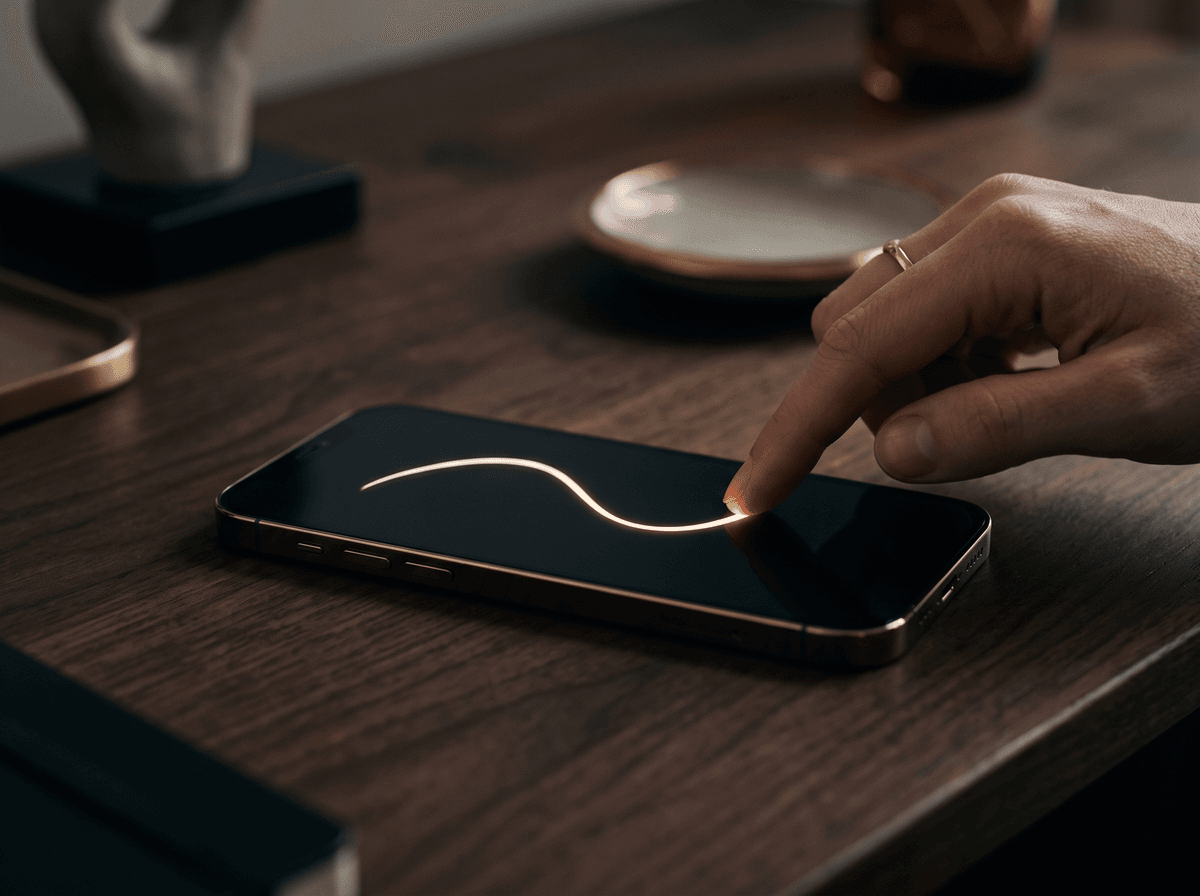
- 4Υπόγραψε με το δάχτυλό σου. Εμφανίζεται μια κενή περιοχή. Υπόγραψε με τον συνηθισμένο σου ρυθμό και πάτησε «Τέλος». Αν δεν βγήκε καλά, πάτησε «Καθαρισμός» και ξεκίνα πάλι.
- 5Βάλ' την στη θέση της. Η υπογραφή εμφανίζεται στο έγγραφο. Σύρε την πάνω στη γραμμή υπογραφής και άλλαξε το μέγεθός της από τις γωνίες.
- 6Ολοκλήρωσε. Πάτησε «Τέλος». Οι αλλαγές αποθηκεύονται στο αρχείο, και από εκεί μπορείς να το μοιραστείς ή να το στείλεις.
Το iPhone σου θυμάται την υπογραφή σου, οπότε την επόμενη φορά θα τη βρεις έτοιμη κάτω από το κουμπί συν. Αν θέλεις νέα ή θέλεις να διαγράψεις την παλιά, μπορείς να διαχειριστείς τις αποθηκευμένες υπογραφές στο ίδιο σημείο.
Android και iPhone: υπογραφή στο Adobe Acrobat Reader
Το Android δεν έχει ένα ενσωματωμένο εργαλείο υπογραφής PDF που να λειτουργεί ίδια σε κάθε κινητό, οπότε ο πιο αξιόπιστος δρόμος είναι μια εφαρμογή ανάγνωσης PDF. Το Adobe Acrobat Reader διατίθεται για Android και iPhone, και η λειτουργία του Fill & Sign (Συμπλήρωση και υπογραφή) σε αφήνει να υπογράψεις ένα PDF. Κατέβασέ το μόνο από το επίσημο κατάστημα εφαρμογών και έλεγξε ότι ο εκδότης είναι η Adobe.
- 1Άνοιξε το PDF στο Acrobat Reader. Άνοιξέ το μέσα από την εφαρμογή ή πάτησε το PDF στη διαχείριση αρχείων και διάλεξε Acrobat Reader.
- 2Βρες το εργαλείο Fill & Sign. Συνήθως βρίσκεται πίσω από ένα εικονίδιο μολυβιού ή επεξεργασίας, ή στη λίστα εργαλείων.
- 3Πάτησε το εικονίδιο υπογραφής. Συνήθως δείχνει μια μύτη πένας. Διάλεξε τη δημιουργία υπογραφής.
- 4Υπόγραψε με το δάχτυλο και αποθήκευσέ την. Υπόγραψε στο πλαίσιο και μετά πάτησε «Τέλος» ή «Αποθήκευση».
- 5Πάτησε εκεί όπου πρέπει να μπει η υπογραφή. Εμφανίζεται στο έγγραφο. Σύρε την στη θέση της και άλλαξε το μέγεθός της από τη γωνία.
- 6Αποθήκευσε και μοιράσου. Η εφαρμογή συνήθως αποθηκεύει την αλλαγή αυτόματα. Με το κουμπί κοινής χρήσης τη στέλνεις παρακάτω.
Το Acrobat Reader αναδιατάσσει κατά καιρούς τα μενού του, και κάποιες λειτουργίες μπορεί να σου ζητήσουν σύνδεση. Αν ένα κουμπί δεν είναι εκεί όπου το περιγράψαμε, ψάξε το Fill & Sign ανάμεσα στα εργαλεία· η σειρά των βημάτων μένει ίδια.
Πώς να δείχνει ωραία μια υπογραφή με το δάχτυλο
Πάνω στο γυαλί, με το δάχτυλο, η γραμμή συμπεριφέρεται διαφορετικά από ό,τι στο χαρτί: δεν υπάρχει τριβή να τη σταθεροποιήσει, και το χέρι σου κρύβει ό,τι γράφεις. Μερικά μικρά πράγματα κάνουν μεγάλη διαφορά.
- Γύρισε το κινητό οριζόντια. Σε πολλές εφαρμογές η περιοχή υπογραφής φαρδαίνει σε οριζόντιο προσανατολισμό και αφήνει περισσότερο χώρο για κίνηση.
- Υπόγραψε μεγαλύτερα απ' ό,τι στο χαρτί. Η εφαρμογή μικραίνει την υπογραφή όταν την τοποθετεί στο έγγραφο. Μια μεγαλύτερη κίνηση δίνει πιο ομαλή γραμμή.
- Κράτα τον συνηθισμένο σου ρυθμό. Αν τη σχεδιάσεις αργά και προσεκτικά, η γραμμή γίνεται τρεμάμενη και γωνιώδης. Υπόγραψε μονορούφι, όπως στο χαρτί.
- Χρησιμοποίησε γραφίδα αν έχεις. Ακόμη και μια απλή γραφίδα σε φέρνει πολύ πιο κοντά στην κίνηση που κάνεις στο χαρτί.
- Μην τη μπαλώνεις. Αν δεν βγήκε καλά, καθάρισέ τη και υπόγραψε ξανά με μία κίνηση. Μια μπαλωμένη υπογραφή φαίνεται αμέσως.
Αν η υπογραφή σου αποτελείται από πολλές μικρές θηλιές και στολίδια, αξίζει να αναπτύξεις μια λίγο πιο απλή εκδοχή για οθόνη, που κρατά το κεφαλαίο και το τελείωμα. Περιγράφουμε πώς στο άρθρο για την υπογραφή σε οθόνες.
Τοποθέτηση: πάνω στη γραμμή, σε φυσικό μέγεθος
Στο κινητό το έγγραφο είναι μικρό, οπότε είναι εύκολο να κάνεις λάθος στη θέση και στο μέγεθος της υπογραφής. Πριν τελειώσεις, μεγέθυνε, μετά σμίκρυνε ξανά και έλεγξέ τη και στις δύο προβολές.
- Κάθισέ την πάνω στη γραμμή υπογραφής. Η βάση της υπογραφής πρέπει να αγγίζει τη γραμμή ή να την καλύπτει ελαφρώς, όπως στο χαρτί.
- Δώσ' της μέγεθος στυλό. Δεν πρέπει να γεμίζει όλη τη σελίδα ούτε να συρρικνώνεται σε μια κουκκίδα μέσα στο κουτάκι.
- Μην την τεντώνεις. Άλλαζε το μέγεθος από τις γωνίες, ώστε να μένουν σωστές οι αναλογίες.
- Παντού όπου χρειάζεται. Ξεφύλλισε το έγγραφο· αν χρειάζονται υπογραφές ή μονογραφές σε πολλές σελίδες, πρόσθεσέ τες σε καθεμία.
- Όνομα και ημερομηνία αν ζητούνται. Τα περισσότερα εργαλεία έχουν και επιλογή κειμένου, ώστε να πληκτρολογήσεις το όνομά σου και την ημερομηνία στα πεδία.
Αν ένα έγγραφο ζητά μονογραφή στο κάτω μέρος κάθε σελίδας, ίσως αρκεί ένα μικρότερο, πιο απλό σημάδι αντί για την πλήρη υπογραφή σου. Εξετάζουμε τις σύντομες υπογραφές και τα αρχικά σε ξεχωριστό άρθρο.
Αποθήκευσε, έλεγξε, στείλε
Μια υπογραφή είναι ολοκληρωμένη όταν φτάνει στον παραλήπτη όπως τη βλέπεις εσύ. Κάποιες εφαρμογές δείχνουν την υπογραφή μόνο στη δική τους προβολή, αν το αρχείο δεν αποθηκεύτηκε σωστά. Γι' αυτό έλεγχε πάντα πριν το στείλεις.
- 1Κλείσ' το και άνοιξέ το ξανά. Αν η υπογραφή είναι ακόμη εκεί μετά το άνοιγμα, είναι μέσα στο αρχείο.
- 2Δες το σε άλλη εφαρμογή. Για παράδειγμα, επισύναψέ το σε ένα email και έλεγξε την προεπισκόπηση. Αν φαίνεται εκεί, θα το δει και ο παραλήπτης.
- 3Δώσ' του ένα σαφές όνομα. Για παράδειγμα «Misthotirio_ypogegrammeno_Emma_Clarke.pdf». Έτσι το βρίσκετε εύκολα και οι δύο.
- 4Στείλ' το. Με το κουμπί κοινής χρήσης στείλ' το με email ή από όποιο κανάλι ζήτησε ο αποστολέας.
- 5Κράτα ένα αντίγραφο. Αποθήκευσε την υπογεγραμμένη εκδοχή και για τον εαυτό σου, όχι μόνο στο απεσταλμένο email.
Μια υπογραφή είναι έτοιμη όταν υπάρχει για τον παραλήπτη, όχι όταν εμφανίζεται στη δική σου οθόνη.
Φρόντισε την αποθηκευμένη σου υπογραφή
Το τίμημα της ευκολίας είναι ότι το κινητό σου θυμάται την υπογραφή σου. Όποιος κρατά το ξεκλείδωτο κινητό σου θα μπορούσε να την προσθέσει σε ένα έγγραφο με ένα πάτημα. Σπάνια δημιουργεί πρόβλημα, αλλά μερικές απλές συνήθειες βοηθούν πολύ.
- Χρησιμοποίησε κλείδωμα οθόνης. Κωδικό, δαχτυλικό αποτύπωμα ή αναγνώριση προσώπου. Αυτή είναι η πιο σημαντική προστασία.
- Μην την αφήνεις αποθηκευμένη στο κινητό άλλου. Αν υπέγραψες σε δανεική ή κοινόχρηστη συσκευή, διάγραψε μετά την αποθηκευμένη υπογραφή από την εφαρμογή.
- Μη στέλνεις την εικόνα της υπογραφής σου δεξιά κι αριστερά. Κράτα την αποθηκευμένη υπογραφή μέσα στην εφαρμογή· μην τραβάς στιγμιότυπο οθόνης και μην τη στέλνεις σε κανέναν ως ξεχωριστή εικόνα.
- Προστάτευσε και τα υπογεγραμμένα αρχεία. Είναι εύκολο να κόψει κανείς μια υπογραφή από ένα υπογεγραμμένο PDF. Στείλ' το μόνο σε αυτόν για τον οποίο προορίζεται.

Τι να μη δημοσιεύεις, πώς να φυλάς τις εικόνες υπογραφής και τι να κάνεις αν υποψιάζεσαι κατάχρηση εξετάζονται στο άρθρο για την προστασία της υπογραφής σου στο διαδίκτυο.
Αν δεν δουλεύει: τα πιο συνηθισμένα προβλήματα
- Δεν βλέπω το εικονίδιο Σήμανσης ή υπογραφής. Πιθανότατα το άνοιξες σε προεπισκόπηση email ή συνομιλίας. Αποθήκευσε το αρχείο στο κινητό σου και άνοιξέ το από εκεί.
- Η υπογραφή δείχνει τρεμάμενη ή γωνιώδης. Υπόγραψε μεγαλύτερα, σε οριζόντιο προσανατολισμό, με τον συνηθισμένο σου ρυθμό και με γραφίδα αν έχεις.
- Το αρχείο δεν επεξεργάζεται. Κάποια PDF είναι προστατευμένα από αλλαγές. Ζήτα από τον αποστολέα μια επεξεργάσιμη εκδοχή ή ρώτα πώς θα ήθελε να υπογράψεις.
- Η υπογραφή εξαφανίστηκε μετά την αποστολή. Το αρχείο δεν αποθηκεύτηκε σωστά. Άνοιξέ το ξανά, έλεγξέ το και στείλ' το πάλι.
- Η εφαρμογή μού ζητά σύνδεση. Κάποιες λειτουργίες μπορεί να το απαιτούν. Αν προτιμάς να μη δημιουργήσεις λογαριασμό, η ενσωματωμένη εφαρμογή Αρχεία στο iPhone λειτουργεί χωρίς σύνδεση.
- Το αρχείο είναι πολύ μεγάλο. Αν το email του παραλήπτη το απορρίπτει, ρώτα αν υπάρχει άλλος τρόπος να το ανεβάσεις, όπως ένας κοινόχρηστος φάκελος ή μια φόρμα.
Όταν το κινητό δεν είναι το σωστό εργαλείο
Η υπογραφή στο κινητό είναι γρήγορη και βολική, αλλά μερικές φορές το χαρτί είναι καλύτερο. Αν ο αποστολέας θέλει ρητά πρωτότυπο υπογεγραμμένο με μελάνι, αν το έγγραφο πρέπει να προσκομιστεί σε δημόσια υπηρεσία ή αν πρόκειται για σημαντικό συμβόλαιο μεγάλης αξίας και δεν ξέρεις αν θα γίνει δεκτή μια σχεδιασμένη υπογραφή, ρώτα πρώτα.

Αν χρειαστεί να εκτυπώσεις και να σκανάρεις, το κινητό σου εξακολουθεί να βοηθά: πολλά κινητά μπορούν να βγάλουν ένα ίσιο, καθαρό PDF μιας σελίδας με την κάμερα ή με μια λειτουργία σάρωσης εγγράφων. Το καλό σκανάρισμα και την καθαρή εικόνα υπογραφής τα εξετάζουμε στο άρθρο για την υπογραφή σε PDF και ηλεκτρονικά έγγραφα.
Η μία πρόταση που αξίζει να κρατήσεις
Μπορείς να υπογράψεις ένα PDF στο iPhone με το εργαλείο Σήμανση της εφαρμογής Αρχεία, και σε iPhone ή Android με το Fill & Sign του Adobe Acrobat Reader: αποθήκευσε το αρχείο, κάνε αντίγραφο, υπόγραψε μεγαλύτερα και με τον συνηθισμένο σου ρυθμό, τοποθέτησέ τη στη γραμμή, έλεγξέ τη ξανανοίγοντας το αρχείο και μόνο τότε στείλ' το.
Ερωτήσεις
Πώς υπογράφω ένα PDF στο iPhone μου;
Αποθήκευσε το PDF στην εφαρμογή Αρχεία, άνοιξέ το, πάτησε το εικονίδιο Σήμανσης, μετά το κουμπί συν και διάλεξε «Προσθήκη υπογραφής». Υπόγραψε με το δάχτυλο, πάτησε «Τέλος», σύρε την υπογραφή πάνω στη γραμμή, άλλαξε το μέγεθός της και ολοκλήρωσε με «Τέλος». Τα ονόματα των μενού μπορεί να διαφέρουν λίγο ανάμεσα στις εκδόσεις του iOS.
Έχει το Android ενσωματωμένο εργαλείο υπογραφής PDF;
Όχι σε κάθε κινητό. Κάποιες εφαρμογές προβολής αρχείων ή σημειώσεων των κατασκευαστών, και σε ορισμένες εκδόσεις η εφαρμογή προβολής PDF της Google, προσφέρουν εργαλείο πένας ή σχολιασμού. Ο πιο αξιόπιστος δρόμος είναι το Fill & Sign του Adobe Acrobat Reader, που διατίθεται για Android και iPhone.
Θα γίνει δεκτή μια υπογραφή που σχεδίασα στο κινητό;
Σε πολλές καθημερινές περιστάσεις ναι, αλλά αυτό το αποφασίζει πάντα όποιος ζητά το έγγραφο. Αν το θέλει μέσω υπηρεσίας υπογραφής, με πιστοποιημένη ηλεκτρονική υπογραφή ή ως πρωτότυπο υπογεγραμμένο με μελάνι, μια σχεδιασμένη υπογραφή δεν αρκεί. Αν δεν είσαι σίγουρος, ρώτα τον αποστολέα πριν υπογράψεις.
Είναι ασφαλές να αποθηκεύει το κινητό την υπογραφή μου;
Αν το κινητό σου έχει κλείδωμα οθόνης και το χρησιμοποιείς μόνο εσύ, γενικά ναι. Σε δανεική ή κοινόχρηστη συσκευή, διάγραψε την αποθηκευμένη υπογραφή μετά την υπογραφή και μη στέλνεις σε κανέναν την εικόνα της υπογραφής σου χωριστά.
Πώς κάνω πιο ωραία μια υπογραφή με το δάχτυλο;
Γύρισε το κινητό οριζόντια, υπόγραψε μεγαλύτερα απ' ό,τι στο χαρτί και με τον συνηθισμένο σου ρυθμό, μονορούφι. Μια γραφίδα σε φέρνει ακόμη πιο κοντά στην κίνησή σου στο χαρτί. Αν δεν βγήκε καλά, καθάρισέ τη και υπόγραψε ξανά με μία κίνηση αντί να τη μπαλώσεις.
Δοκίμασέ το με το δικό σου όνομα


Διάβασε και αυτά
Γνώσεις Πρακτικές συμβουλές
Χειρόγραφη υπογραφή στο email σου: πώς να την προσθέσεις στο Gmail, στο Outlook και στο κινητό
Διάφανη εικόνα, σωστό μέγεθος, σωστή εκδοχή: ένας οδηγός βήμα βήμα για να βάλεις τη χειρόγραφη υπογραφή σου στο τέλος των email σου και να φαίνεται ωραία και σε σκοτεινή λειτουργία και στο κινητό.
 Εργαλεία
Πένες, μελάνια και χαρτί για μια όμορφη υπογραφή
Η ίδια κίνηση δείχνει επίσημη με πένα, καθαρή με μαρκαδοράκι λεπτής γραφής και χαλαρή με στυλό διαρκείας. Δες σε τι είναι καλό κάθε εργαλείο και πώς να βγάλεις τον καλύτερο εαυτό του.
 Νόμος & υπηρεσίες
Πριν υπογράψεις οτιδήποτε: μια λίστα ελέγχου για συμβόλαια
Στοιχεία, ποσά, προθεσμίες, κενά πεδία, αριθμοί σελίδων, παραρτήματα και αντίγραφα: μια πρακτική λίστα ελέγχου που μπορείς να περάσεις με ηρεμία πριν υπογράψεις μισθωτήριο, σύμβαση εργασίας ή σύμβαση παροχής υπηρεσιών.