المعرفة › الأدوات
الأدوات
كيف توقّع ملف PDF على هاتفك: آيفون وأندرويد خطوة بخطوة
وصل العقد بالبريد الإلكتروني ولا يوجد حاسوب بالقرب منك؟ بأدوات هاتفك المدمجة أو بتطبيق Adobe Acrobat Reader يمكنك توقيعه في دقائق. خطوة بخطوة على آيفون وأندرويد، مع نصائح لتوقيع أنيق ترسمه بإصبعك.
عقد إيجار، أو استمارة موافقة مدرسية، أو إقرار في العمل: يصل كثير منها اليوم بصيغة PDF، وغالبًا في اللحظة التي لا يكون معك فيها إلا هاتفك. على معظم الهواتف يمكنك توقيع ملف PDF دون طباعة أو مسح ضوئي: على آيفون بتطبيق «الملفات» المدمج، وعلى آيفون وأندرويد بتطبيق Adobe Acrobat Reader. يأخذك هذا الدليل عبر الطريقتين خطوة بخطوة، ويريك كيف تجعل التوقيع المرسوم بالإصبع يبدو جيدًا، وما الذي تنتبه له عند الحفظ والإرسال والتخزين. أما متى تكفي صورة التوقيع الملصقة ومتى لا تكفي، فنتناوله في مقال توقيع ملفات PDF والمستندات الإلكترونية؛ هنا نركّز على الخطوات العملية.
قبل أن تبدأ: ما المطلوب منك بالضبط؟
التوقيع الذي ترسمه على ملف PDF في هاتفك هو صورة أو رسم يوضع فوق المستند. في كثير من المواقف اليومية يكفي ذلك، لكن ليس دائمًا. قبل أن توقّع، تحقّق مما يطلبه المرسِل بالضبط.
- أُرفق ملف PDF وطُلب منك توقيعه وإعادته. هذا الدليل لك: وقّعه على هاتفك وأرسله.
- وصلك رابط إلى خدمة توقيع. عندها توقّع عبر ذلك الرابط وفي تلك الخدمة. لا تنزّل الملف وتوقّعه في مكان آخر، لأن المرسِل ينتظر السجل الذي تحفظه الخدمة.
- يطلبون توقيعًا إلكترونيًا معتمدًا أو موصوفًا. هذه عملية تقنية منفصلة، ولا يمكن للتوقيع المرسوم أن يحلّ محلها. اسأل كيف يمكنك تقديمه.
- يريدون نسخة أصلية موقّعة بالحبر. هنا لن يفيدك الهاتف: ستحتاج إلى الطباعة والتوقيع ثم الإرسال بالبريد أو التسليم باليد.
إذا لم تكن متأكدًا، فسؤال سريع واحد للمرسِل قد يوفّر عليك جولة ثانية. ما يُعدّ كافيًا يختلف من بلد إلى آخر ومن جهة إلى أخرى؛ والقرار دائمًا لمن يطلب المستند.
جهّز الملف
أكثر عقبة شائعة تحدث قبل التوقيع لا أثناءه: يكون ملف PDF مفتوحًا في معاينة تطبيق البريد أو الدردشة، حيث لا يمكن تعديله. لذلك فالخطوة الأولى دائمًا أن تحفظ الملف على هاتفك.
- 1احفظ ملف PDF. على آيفون استخدم زر المشاركة لحفظه في تطبيق «الملفات»؛ وعلى أندرويد نزّله، وعادةً ما يذهب إلى مجلد التنزيلات.
- 2اصنع نسخة. قد يُكتب التوقيع داخل الملف الأصلي. ومع نسخة لم تُمسّ يمكنك دائمًا أن تبدأ من جديد.
- 3اقرأه كاملًا. على الهاتف من السهل أن تمرّر المستند دون انتباه. تمهّل، وكبّر الصفحة، واقرأه قبل أن توقّع.
- 4لاحظ عدد المواضع التي تحتاج إلى توقيع. كثير من العقود فيها خانات للتوقيع أو للأحرف الأولى في عدة صفحات. دوّن أي الصفحات هي.
آيفون: التوقيع في تطبيق «الملفات»
على آيفون لا تحتاج إلى تطبيق إضافي: أداة «التوصيف» (Markup) في تطبيق «الملفات» تتيح لك التوقيع مباشرة على ملف PDF. قد تختلف أسماء القوائم ومواضعها قليلًا بين إصدارات iOS، لكن الخطوات في جوهرها واحدة.
- 1افتح ملف PDF في تطبيق «الملفات». اضغط على الملف ليُفتح بملء الشاشة.
- 2اضغط على أيقونة «التوصيف». تبدو كرأس قلم داخل دائرة، وتكون عادةً أعلى الشاشة أو أسفلها. يظهر شريط الأدوات.
- 3اضغط على زر الزائد (+). من القائمة التي تظهر اختر «إضافة توقيع».
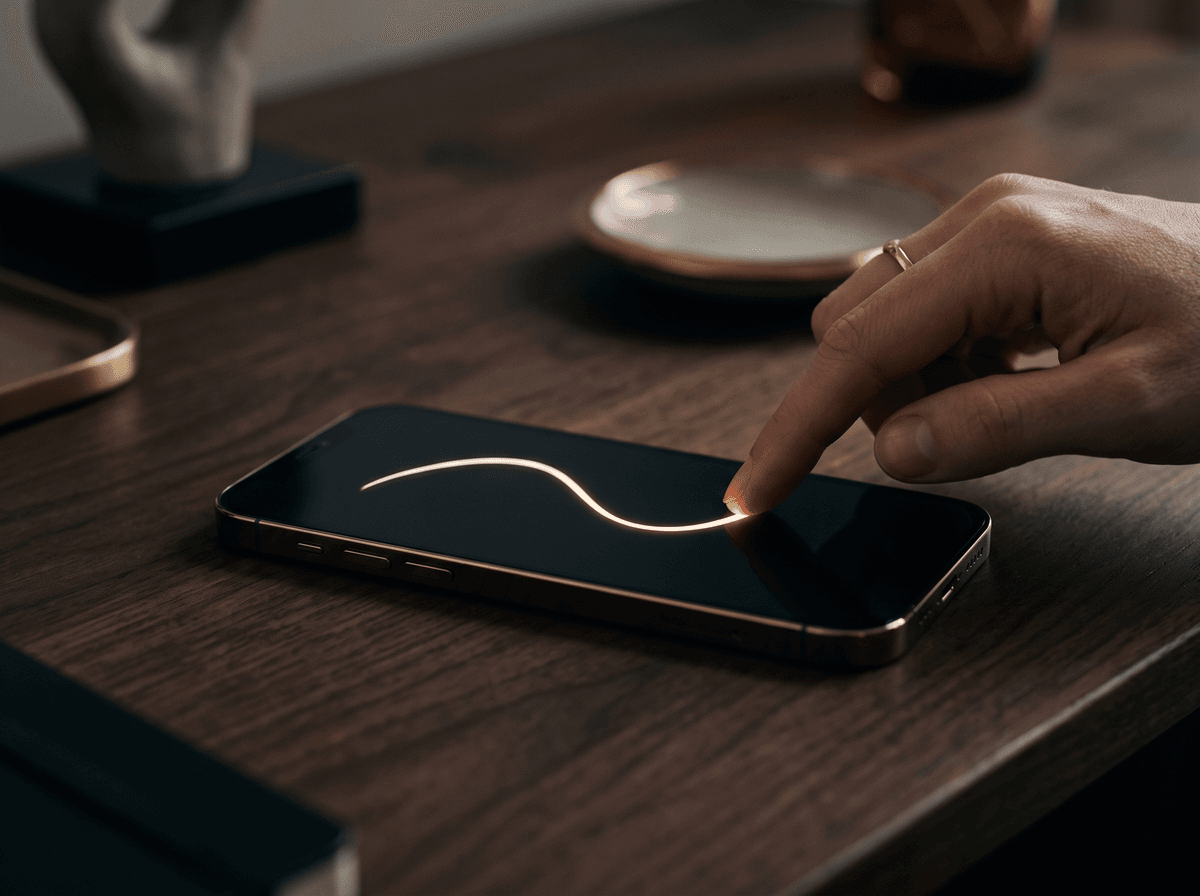
- 4وقّع بإصبعك. تظهر مساحة فارغة. وقّع بإيقاعك المعتاد ثم اضغط «تم». إذا لم ينجح، اضغط «مسح» وابدأ من جديد.
- 5ضعه في مكانه. يظهر التوقيع على المستند. اسحبه إلى سطر التوقيع وغيّر حجمه من زواياه.
- 6أنهِ العملية. اضغط «تم». تُحفظ التغييرات في الملف، ويمكنك مشاركته أو إرساله من هناك.
يتذكر آيفون توقيعك، فتجده جاهزًا تحت زر الزائد في المرة القادمة. إذا أردت توقيعًا جديدًا أو حذف القديم، يمكنك إدارة التواقيع المحفوظة من المكان نفسه.
أندرويد وآيفون: التوقيع في Adobe Acrobat Reader
لا يوجد في أندرويد أداة مدمجة واحدة لتوقيع ملفات PDF تعمل بالطريقة نفسها على كل الهواتف، لذلك فالطريق الأضمن هو تطبيق لقراءة PDF. يتوفر Adobe Acrobat Reader لأندرويد وآيفون، وتتيح لك ميزة «التعبئة والتوقيع» (Fill & Sign) فيه توقيع ملف PDF. نزّله من متجر التطبيقات الرسمي فقط، وتأكد من أن الناشر هو Adobe.
- 1افتح ملف PDF في Acrobat Reader. افتحه من داخل التطبيق، أو اضغط على الملف في مدير الملفات واختر Acrobat Reader.
- 2ابحث عن أداة «التعبئة والتوقيع». تكون عادةً خلف أيقونة قلم رصاص أو تحرير، أو في قائمة الأدوات.
- 3اضغط على أيقونة التوقيع. تظهر عادةً على شكل سنّ قلم. اختر إنشاء توقيع.
- 4وقّع بإصبعك واحفظه. وقّع داخل المربع، ثم اضغط «تم» أو «حفظ».
- 5اضغط حيث يجب أن يكون التوقيع. يظهر على المستند. اسحبه إلى مكانه وغيّر حجمه من الزاوية.
- 6احفظ وشارك. عادةً يحفظ التطبيق التغيير تلقائيًا. استخدم زر المشاركة لإرساله.
يعيد Acrobat Reader ترتيب قوائمه من حين لآخر، وقد تطلب منك بعض الميزات تسجيل الدخول. إذا لم تجد زرًا حيث وصفناه، فابحث عن «التعبئة والتوقيع» بين الأدوات؛ ترتيب الخطوات يبقى كما هو.
كيف تجعل التوقيع المرسوم بالإصبع يبدو جيدًا
على الزجاج وبالإصبع يتصرف الخط بشكل مختلف عن الورق: لا احتكاك يثبّته، ويدك تخفي ما تكتبه. بعض الأمور الصغيرة تصنع فرقًا كبيرًا.
- أدر هاتفك أفقيًا. في كثير من التطبيقات تتسع مساحة التوقيع في الوضع الأفقي، فيبقى مجال أكبر للحركة.
- وقّع أكبر مما توقّع على الورق. يصغّر التطبيق التوقيع حين يضعه على المستند. والحركة الأكبر تعطي خطًا أنعم.
- حافظ على إيقاعك المعتاد. إذا رسمته ببطء وحذر، صار الخط مرتعشًا ومضلّعًا. وقّع دفعة واحدة، كما تفعل على الورق.
- استخدم قلمًا للشاشة إن كان لديك. حتى أبسط قلم للشاشة يقرّبك كثيرًا من الحركة التي تقوم بها على الورق.
- لا ترقّعه. إذا لم ينجح، امسحه ووقّع من جديد دفعة واحدة. التوقيع المرقّع يظهر فورًا.
إذا كان توقيعك مبنيًا من حلقات وزخارف صغيرة كثيرة، فيستحق الأمر أن تطوّر نسخة أبسط قليلًا للشاشة تحتفظ بالحرف الأول وبالخاتمة. نشرح الطريقة في التوقيع على الشاشات.
الموضع: على السطر وبحجم طبيعي
على الهاتف يكون المستند صغيرًا، فمن السهل أن تخطئ في موضع التوقيع وحجمه. قبل أن تنهي، كبّر الصفحة ثم صغّرها، وتحقّق منه في العرضين.
- اجعله يستقر على سطر التوقيع. يجب أن يلامس أسفل التوقيع السطر أو يتجاوزه قليلًا، كما على الورق.
- اجعله بحجم توقيع القلم. لا ينبغي أن يملأ الصفحة كلها ولا أن يصغر إلى نقطة داخل الخانة.
- لا تمطّه. غيّر الحجم من الزوايا حتى تبقى النسب صحيحة.
- في كل موضع مطلوب. تصفّح المستند؛ إذا كانت التواقيع أو الأحرف الأولى مطلوبة في عدة صفحات، فأضفها إلى كل واحدة.
- الاسم والتاريخ إذا طُلبا. معظم الأدوات فيها أيضًا خيار للنص، فتستطيع كتابة اسمك والتاريخ في الخانات.
إذا طلب المستند الأحرف الأولى أسفل كل صفحة، فقد تكفي علامة أصغر وأبسط بدل توقيعك الكامل. نتناول التواقيع القصيرة والأحرف الأولى في مقال مستقل.
احفظ، تحقّق، أرسل
يكتمل التوقيع حين يصل إلى المستلم بالشكل الذي تراه أنت. بعض التطبيقات تُظهر التوقيع في عرضها الخاص فقط إذا لم يُحفظ الملف كما يجب. لذلك تحقّق دائمًا قبل الإرسال.
- 1أغلقه وافتحه من جديد. إذا بقي التوقيع بعد إعادة الفتح، فهو داخل الملف.
- 2انظر إليه في تطبيق آخر. مثلًا أرفقه برسالة بريد إلكتروني وتحقّق من المعاينة. إذا ظهر هناك، فسيراه المستلم أيضًا.
- 3أعطه اسمًا واضحًا. مثلًا «عقد_الإيجار_موقّع_Emma_Clarke.pdf». هكذا يسهل عليكما كليكما أن تجداه.
- 4أرسله. استخدم زر المشاركة لإرساله بالبريد الإلكتروني أو عبر القناة التي طلبها المرسِل.
- 5احتفظ بنسخة. احفظ النسخة الموقّعة لنفسك أيضًا، لا في الرسالة المرسَلة فقط.
يكتمل التوقيع حين يصبح موجودًا عند المستلم، لا حين يظهر على شاشتك.
اعتنِ بتوقيعك المحفوظ
ثمن الراحة أن هاتفك يتذكر توقيعك. أي شخص يمسك هاتفك وهو غير مقفل يستطيع إضافته إلى مستند بضغطة واحدة. نادرًا ما يسبب ذلك مشكلة، لكن بعض العادات البسيطة تساعد كثيرًا.
- استخدم قفل الشاشة. رمز مرور، أو بصمة إصبع، أو التعرف على الوجه. هذه أهم حماية.
- لا تتركه محفوظًا على هاتف شخص آخر. إذا وقّعت على جهاز مستعار أو مشترك، فاحذف التوقيع المحفوظ من التطبيق بعد ذلك.
- لا ترسل صورة توقيعك هنا وهناك. أبقِ التوقيع المحفوظ داخل التطبيق؛ لا تلتقط له لقطة شاشة ولا ترسله لأحد كصورة منفصلة.
- احمِ الملفات الموقّعة أيضًا. من السهل اقتطاع توقيع من ملف PDF موقّع. أرسله فقط إلى الشخص المقصود.
ما الذي لا تنشره، وكيف تخزّن صور التوقيع، وماذا تفعل إذا شككت في إساءة استخدامه، كلها في مقال حماية توقيعك على الإنترنت.
إذا لم ينجح الأمر: أكثر المشكلات شيوعًا
- لا أرى أيقونة «التوصيف» أو التوقيع. على الأرجح فتحت الملف في معاينة البريد أو الدردشة. احفظه على هاتفك وافتحه من هناك.
- التوقيع يبدو مرتعشًا أو مضلّعًا. وقّع أكبر، وفي الوضع الأفقي، وبإيقاعك المعتاد، وبقلم للشاشة إن كان لديك.
- لا يمكن تعديل الملف. بعض ملفات PDF محمية من التغيير. اطلب من المرسِل نسخة قابلة للتعديل، أو اسأله كيف يريدك أن توقّع.
- اختفى التوقيع بعد الإرسال. لم يُحفظ الملف كما يجب. افتحه من جديد، وتحقّق منه، وأعد إرساله.
- التطبيق يطلب مني تسجيل الدخول. قد تتطلب ذلك بعض الميزات. إذا كنت تفضّل ألا تنشئ حسابًا، فتطبيق «الملفات» المدمج على آيفون يعمل دون تسجيل دخول.
- الملف كبير جدًا. إذا رفض بريد المستلم استقباله، فاسأل إن كانت هناك طريقة أخرى لرفعه، مثل مجلد مشترك أو نموذج.
حين لا يكون الهاتف الأداة المناسبة
التوقيع على الهاتف سريع ومريح، لكن الورق أفضل أحيانًا. إذا كان المرسِل يريد تحديدًا نسخة أصلية موقّعة بالحبر، أو كان يجب تقديم المستند في مكتب رسمي، أو كان عقدًا مهمًا كبير القيمة ولا تعرف هل سيُقبل التوقيع المرسوم، فاسأل أولًا.
وإذا احتجت فعلًا إلى الطباعة والمسح الضوئي، فهاتفك يساعدك مع ذلك: كثير من الهواتف تستطيع إنتاج ملف PDF مستقيم ونظيف لصفحة ما بالكاميرا أو بميزة مسح المستندات. نشرح المسح الجيد وصورة التوقيع النظيفة في توقيع ملفات PDF والمستندات الإلكترونية.
الجملة التي تستحق أن تتذكّرها
يمكنك توقيع ملف PDF على آيفون بأداة «التوصيف» في تطبيق «الملفات»، وعلى آيفون أو أندرويد بميزة «التعبئة والتوقيع» في Adobe Acrobat Reader: احفظ الملف، واصنع نسخة، ووقّع أكبر وبإيقاعك المعتاد، وضعه على السطر، وتحقّق منه بإعادة الفتح، ثم أرسله بعد ذلك فقط.
أسئلة
كيف أوقّع ملف PDF على آيفون؟
احفظ ملف PDF في تطبيق «الملفات»، وافتحه، واضغط على أيقونة «التوصيف» ثم زر الزائد، واختر «إضافة توقيع». وقّع بإصبعك، واضغط «تم»، واسحب التوقيع إلى السطر، وغيّر حجمه، وأنهِ بالضغط على «تم». قد تختلف أسماء القوائم قليلًا بين إصدارات iOS.
هل في أندرويد أداة مدمجة لتوقيع ملفات PDF؟
ليس على كل الهواتف. بعض عارضات الملفات أو تطبيقات الملاحظات من الشركات المصنّعة، وعارض PDF من Google في بعض الإصدارات، تقدّم أداة قلم أو تعليقات. الطريق الأضمن هو «التعبئة والتوقيع» في Adobe Acrobat Reader، المتوفر على أندرويد وآيفون.
هل سيُقبل توقيع رسمته على هاتفي؟
في كثير من المواقف اليومية نعم، لكن القرار دائمًا لمن يطلب المستند. إذا أرادوه عبر خدمة توقيع، أو بتوقيع إلكتروني معتمد، أو نسخة أصلية موقّعة بالحبر، فالتوقيع المرسوم لا يكفي. إذا لم تكن متأكدًا، فاسأل المرسِل قبل التوقيع.
هل من الآمن أن يحفظ هاتفي توقيعي؟
إذا كان لهاتفك قفل شاشة ولا يستخدمه أحد غيرك، فنعم عمومًا. على جهاز مستعار أو مشترك، احذف التوقيع المحفوظ بعد التوقيع، ولا ترسل صورة توقيعك لأحد بشكل منفصل.
كيف أجعل التوقيع المرسوم بالإصبع يبدو أفضل؟
أدر الهاتف أفقيًا، ووقّع أكبر مما على الورق وبإيقاعك المعتاد، دفعة واحدة. قلم الشاشة يقرّبك أكثر من حركتك على الورق. إذا لم ينجح، امسحه ووقّع من جديد دفعة واحدة بدل أن ترقّعه.
جرّبه باسمك أنت
اقرأ أيضًا
المعرفة نصائح عملية
توقيع بخط يدك في بريدك الإلكتروني: كيف تضيفه في Gmail وOutlook وعلى هاتفك
صورة شفافة، والحجم المناسب، والنسخة المناسبة: دليل خطوة بخطوة لوضع توقيعك المكتوب بخط يدك أسفل رسائلك، وجعله يبدو جميلًا في الوضع الداكن وعلى الهواتف أيضًا.
 الأدوات
أقلام وحبر وورق لتوقيع جميل
الحركة نفسها تبدو احتفالية بقلم الحبر، وحادة بالقلم الرفيع، وعفوية بالقلم الجاف. إليك ما تجيده كل أداة وكيف تحصل منها على أفضل نتيجة.
 القانون والجهات الرسمية
قبل أن توقّع أي شيء: قائمة تحقق للعقود
البيانات، والمبالغ، والمواعيد، والخانات الفارغة، وأرقام الصفحات، والملاحق، والنسخ: قائمة تحقق عملية تمرّ عليها بهدوء قبل توقيع عقد إيجار أو عمل أو خدمة.