ज्ञान केंद्र › उपकरण
उपकरण
फ़ोन पर PDF पर सिग्नेचर कैसे करें: iPhone और Android, स्टेप-बाय-स्टेप
अनुबंध ईमेल से आया है और आसपास कोई कंप्यूटर नहीं? अपने फ़ोन के बिल्ट-इन टूल या Adobe Acrobat Reader से आप कुछ ही मिनटों में उस पर सिग्नेचर कर सकते हैं। iPhone और Android के लिए स्टेप-बाय-स्टेप, उँगली से बने साफ़-सुथरे सिग्नेचर की सलाह के साथ।
किरायानामा, स्कूल का सहमति फ़ॉर्म, काम का कोई घोषणा पत्र: इनमें से ज़्यादा से ज़्यादा PDF के रूप में आते हैं, और अक्सर ठीक तब जब आपके पास सिर्फ़ आपका फ़ोन होता है। ज़्यादातर फ़ोन पर आप बिना प्रिंट या स्कैन किए PDF पर सिग्नेचर कर सकते हैं: iPhone पर बिल्ट-इन Files ऐप से, और iPhone व Android पर Adobe Acrobat Reader से। यह गाइड आपको दोनों तरीक़े स्टेप-बाय-स्टेप बताती है, दिखाती है कि उँगली से बना सिग्नेचर अच्छा कैसे दिखे, और बताती है कि सेव करते, भेजते और सँभालते समय किन बातों पर ध्यान दें। चिपकाया गया सिग्नेचर किसके लिए काफ़ी है और किसके लिए नहीं, यह PDF और ई-दस्तावेज़ों पर सिग्नेचर में है; यह लेख व्यावहारिक क़दमों के बारे में है।
शुरू करने से पहले: आपसे माँगा क्या जा रहा है?
फ़ोन पर PDF पर बनाया गया सिग्नेचर दस्तावेज़ के ऊपर रखी एक तस्वीर या ड्रॉइंग है। कई रोज़मर्रा की स्थितियों में यह काफ़ी है, लेकिन हमेशा नहीं। सिग्नेचर करने से पहले जाँचिए कि भेजने वाला ठीक-ठीक क्या माँग रहा है।
- PDF अटैच है और वे सिग्नेचर करके लौटाने को कहते हैं। यह गाइड आपके लिए है: फ़ोन पर सिग्नेचर कीजिए और वापस भेज दीजिए।
- आपको किसी सिग्नेचर सेवा का लिंक मिला है। तब आप उसी लिंक पर, उसी सेवा में सिग्नेचर करते हैं। इसे डाउनलोड करके कहीं और सिग्नेचर मत कीजिए, क्योंकि भेजने वाला उस सेवा का रिकॉर्ड चाहता है।
- वे प्रमाणित या योग्य ई-सिग्नेचर माँगते हैं। यह एक अलग तकनीकी प्रक्रिया है, और बनाया गया सिग्नेचर इसकी जगह नहीं ले सकता। पूछिए कि आप इसे कैसे दे सकते हैं।
- उन्हें स्याही से साइन की हुई मूल प्रति चाहिए। तब आपका फ़ोन मदद नहीं करेगा: आपको प्रिंट करना, सिग्नेचर करना और डाक से भेजना या ख़ुद जमा करना होगा।
अगर पक्का न हो, तो भेजने वाले से एक छोटा-सा सवाल दूसरे चक्कर से बचा सकता है। क्या काफ़ी माना जाता है, यह देश और संस्था के हिसाब से अलग होता है; इसे हमेशा वही तय करता है जो दस्तावेज़ माँग रहा है।
फ़ाइल तैयार कीजिए
सबसे आम अड़चन सिग्नेचर के दौरान नहीं, उससे पहले आती है: PDF किसी ईमेल या चैट ऐप के प्रीव्यू में खुला है, जहाँ उसे बदला नहीं जा सकता। इसलिए पहला क़दम हमेशा फ़ाइल को अपने फ़ोन पर सेव करना है।
- 1PDF सेव कीजिए। iPhone पर शेयर बटन से इसे Files ऐप में सेव कीजिए; Android पर इसे डाउनलोड कीजिए, आमतौर पर Downloads फ़ोल्डर में।
- 2एक कॉपी बनाइए। सिग्नेचर मूल फ़ाइल में ही लिखा जा सकता है। एक अनछुई कॉपी के साथ आप हमेशा फिर से शुरू कर सकते हैं।
- 3इसे पूरा पढ़िए। फ़ोन पर किसी दस्तावेज़ को स्क्रॉल करके निकल जाना आसान है। धीमे चलिए, ज़ूम कीजिए और सिग्नेचर से पहले पढ़िए।
- 4नोट कीजिए कि कितनी जगह सिग्नेचर चाहिए। कई अनुबंधों में कई पन्नों पर सिग्नेचर या इनिशियल के बॉक्स होते हैं। लिख लीजिए कि कौन-से पन्ने।
iPhone: Files ऐप में सिग्नेचर
iPhone पर आपको अलग ऐप की ज़रूरत नहीं: Files ऐप का Markup टूल आपको सीधे PDF पर सिग्नेचर करने देता है। iOS वर्ज़न के हिसाब से मेन्यू के नाम और जगहें थोड़ी अलग हो सकती हैं, लेकिन क़दम मूल रूप से वही हैं।
- 1PDF को Files ऐप में खोलिए। फ़ाइल पर टैप कीजिए ताकि वह पूरी स्क्रीन पर खुले।
- 2Markup आइकन पर टैप कीजिए। यह गोले में पेन की नोक जैसा दिखता है, आमतौर पर स्क्रीन के ऊपर या नीचे। टूलबार दिखने लगता है।
- 3प्लस (+) बटन पर टैप कीजिए। खुलने वाले मेन्यू में Add Signature (सिग्नेचर जोड़ें) चुनिए।
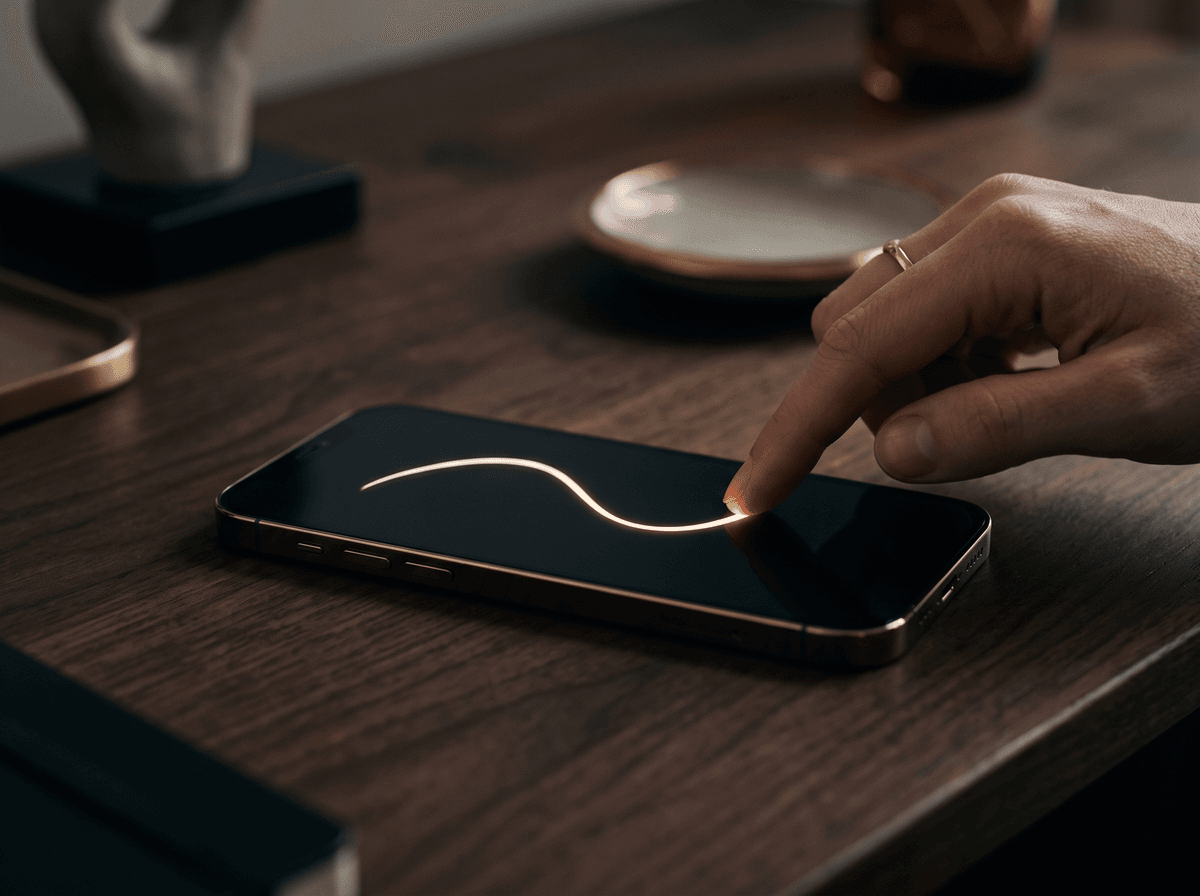
- 4उँगली से सिग्नेचर कीजिए। एक खाली जगह आती है। अपनी सामान्य रफ़्तार से सिग्नेचर कीजिए और Done पर टैप कीजिए। अगर ठीक नहीं बना, तो Clear पर टैप करके फिर से शुरू कीजिए।
- 5इसे जगह पर रखिए। सिग्नेचर दस्तावेज़ पर आ जाता है। इसे सिग्नेचर लाइन पर खींचिए और कोनों से आकार बदलिए।
- 6पूरा कीजिए। Done पर टैप कीजिए। बदलाव फ़ाइल में सेव हो जाते हैं, और आप वहीं से इसे शेयर कर सकते हैं या भेज सकते हैं।
आपका iPhone आपका सिग्नेचर याद रखता है, इसलिए अगली बार यह प्लस बटन के नीचे तैयार मिलेगा। अगर आपको नया चाहिए, या पुराना मिटाना है, तो सेव किए सिग्नेचर उसी जगह सँभाले जा सकते हैं।
Android और iPhone: Adobe Acrobat Reader में सिग्नेचर
Android में कोई एक बिल्ट-इन PDF सिग्नेचर टूल नहीं है जो हर फ़ोन पर एक जैसा काम करे, इसलिए सबसे भरोसेमंद रास्ता कोई PDF रीडर ऐप है। Adobe Acrobat Reader Android और iPhone दोनों के लिए उपलब्ध है, और इसका Fill & Sign फ़ीचर आपको PDF पर सिग्नेचर करने देता है। इसे सिर्फ़ आधिकारिक ऐप स्टोर से डाउनलोड कीजिए, और जाँचिए कि प्रकाशक Adobe है।
- 1PDF को Acrobat Reader में खोलिए। इसे ऐप के अंदर से खोलिए, या अपने फ़ाइल मैनेजर में PDF पर टैप करके Acrobat Reader चुनिए।
- 2Fill & Sign टूल खोजिए। यह आमतौर पर पेंसिल या एडिट आइकन के पीछे, या टूल्स की सूची में होता है।
- 3सिग्नेचर आइकन पर टैप कीजिए। इस पर आमतौर पर पेन की निब बनी होती है। सिग्नेचर बनाने का विकल्प चुनिए।
- 4उँगली से सिग्नेचर कीजिए और सेव कीजिए। बॉक्स में सिग्नेचर कीजिए, फिर Done या Save पर टैप कीजिए।
- 5जहाँ सिग्नेचर चाहिए, वहाँ टैप कीजिए। यह दस्तावेज़ पर आ जाता है। इसे जगह पर खींचिए और कोने से आकार बदलिए।
- 6सेव कीजिए और शेयर कीजिए। ऐप आमतौर पर बदलाव अपने-आप सेव करता है। आगे भेजने के लिए शेयर बटन इस्तेमाल कीजिए।
Acrobat Reader समय-समय पर अपने मेन्यू बदलता रहता है, और कुछ फ़ीचर साइन इन करने को कह सकते हैं। अगर कोई बटन वहाँ नहीं जहाँ हमने बताया, तो टूल्स में Fill & Sign खोजिए; क़दमों का क्रम वही रहता है।
उँगली से बने सिग्नेचर को अच्छा कैसे दिखाएँ
काँच पर, उँगली से, रेखा कागज़ से अलग बर्ताव करती है: उसे थामने के लिए कोई घर्षण नहीं होता, और आपका हाथ वह छिपा देता है जो आप लिख रहे हैं। कुछ छोटी बातें बड़ा फ़र्क़ लाती हैं।
- फ़ोन को आड़ा कीजिए। कई ऐप में लैंडस्केप में सिग्नेचर की जगह चौड़ी हो जाती है, जिससे हरकत के लिए ज़्यादा जगह मिलती है।
- कागज़ से बड़ा सिग्नेचर कीजिए। दस्तावेज़ पर रखते समय ऐप सिग्नेचर को छोटा कर देता है। बड़ी हरकत से रेखा ज़्यादा चिकनी आती है।
- अपनी सामान्य रफ़्तार रखिए। अगर आप इसे धीरे और ध्यान से बनाएँगे, तो रेखा काँपती और कोणदार हो जाएगी। एक ही बार में सिग्नेचर कीजिए, जैसे कागज़ पर करते हैं।
- अगर स्टाइलस है, तो इस्तेमाल कीजिए। एक साधारण स्टाइलस भी आपको कागज़ वाली हरकत के बहुत क़रीब ले आता है।
- इसमें जोड़-तोड़ मत कीजिए। अगर ठीक नहीं बना, तो मिटाइए और एक ही बार में फिर से सिग्नेचर कीजिए। जोड़-तोड़ वाला सिग्नेचर तुरंत दिख जाता है।
अगर आपका सिग्नेचर ढेर सारे छोटे लूपों और सजावटी लहरों से बना है, तो एक थोड़ा सरल स्क्रीन वर्ज़न बनाना फ़ायदेमंद है जिसमें कैपिटल अक्षर और अंत बने रहें। कैसे, यह हम स्क्रीन पर सिग्नेचर में बताते हैं।
जगह: लाइन पर, स्वाभाविक आकार में
फ़ोन पर दस्तावेज़ छोटा होता है, इसलिए सिग्नेचर की जगह और आकार ग़लत होना आसान है। पूरा करने से पहले ज़ूम इन कीजिए, फिर वापस ज़ूम आउट कीजिए, और दोनों दृश्यों में जाँचिए।
- इसे सिग्नेचर लाइन पर बिठाइए। सिग्नेचर का निचला हिस्सा लाइन को छूना चाहिए या उस पर थोड़ा चढ़ना चाहिए, जैसे कागज़ पर।
- इसे पेन के आकार का रखिए। यह न पूरा पन्ना भरे, न बॉक्स में एक बिंदु बनकर सिकुड़ जाए।
- इसे खींचिए मत। कोनों से आकार बदलिए ताकि अनुपात सही रहें।
- हर जगह जहाँ ज़रूरत हो। दस्तावेज़ के पन्ने पलटिए; अगर कई पन्नों पर सिग्नेचर या इनिशियल चाहिए, तो हर एक पर लगाइए।
- माँगे जाने पर नाम और तारीख़। ज़्यादातर टूल में टेक्स्ट का विकल्प भी होता है, ताकि आप खानों में अपना नाम और तारीख़ टाइप कर सकें।
अगर किसी दस्तावेज़ में हर पन्ने के नीचे इनिशियल माँगे गए हैं, तो पूरे सिग्नेचर की जगह एक छोटा, सरल निशान काफ़ी हो सकता है। छोटे सिग्नेचर और इनिशियल पर हमारा अलग लेख है।
सेव कीजिए, जाँचिए, भेजिए
सिग्नेचर तब पूरा होता है जब वह पाने वाले तक वैसा ही पहुँचे जैसा आप उसे देखते हैं। अगर फ़ाइल ठीक से सेव न हुई हो, तो कुछ ऐप सिग्नेचर सिर्फ़ अपने व्यू में दिखाते हैं। इसलिए भेजने से पहले हमेशा जाँचिए।
- 1इसे बंद करके फिर खोलिए। अगर दोबारा खोलने के बाद भी सिग्नेचर है, तो वह फ़ाइल में है।
- 2इसे किसी दूसरे ऐप में देखिए। उदाहरण के लिए, इसे ईमेल में अटैच कीजिए और प्रीव्यू जाँचिए। अगर वहाँ दिखता है, तो पाने वाले को भी दिखेगा।
- 3इसे साफ़ नाम दीजिए। उदाहरण के लिए “Kirayanama_signed_Emma_Clarke.pdf”। इससे आप दोनों के लिए इसे ढूँढना आसान होता है।
- 4इसे भेजिए। शेयर बटन से इसे ईमेल से या उस तरीक़े से भेजिए जो भेजने वाले ने बताया।
- 5एक कॉपी रखिए। साइन किया हुआ वर्ज़न अपने लिए भी सेव कीजिए, सिर्फ़ भेजे गए ईमेल में नहीं।
सिग्नेचर तब पूरा होता है जब वह पाने वाले के पास हो, तब नहीं जब वह आपकी स्क्रीन पर दिखे।
अपने सेव किए सिग्नेचर का ध्यान रखिए
सुविधा की क़ीमत यह है कि आपका फ़ोन आपका सिग्नेचर याद रखता है। आपका अनलॉक फ़ोन जिसके भी हाथ में हो, वह एक टैप से इसे किसी दस्तावेज़ पर लगा सकता है। ऐसा शायद ही कभी परेशानी बनता है, लेकिन कुछ सरल आदतें बहुत मदद करती हैं।
- स्क्रीन लॉक इस्तेमाल कीजिए। पासकोड, फ़िंगरप्रिंट या फ़ेस रिकग्निशन। यह सबसे अहम सुरक्षा है।
- इसे किसी और के फ़ोन पर सेव मत छोड़िए। अगर आपने उधार लिए या साझा डिवाइस पर सिग्नेचर किया, तो बाद में ऐप से सेव किया सिग्नेचर मिटा दीजिए।
- अपने सिग्नेचर की तस्वीर इधर-उधर मत भेजिए। सेव किए सिग्नेचर को ऐप के अंदर रखिए; उसका स्क्रीनशॉट मत लीजिए या किसी को अलग तस्वीर के रूप में मत भेजिए।
- साइन की हुई फ़ाइलों की भी हिफ़ाज़त कीजिए। साइन किए PDF से सिग्नेचर काटकर निकालना आसान है। इसे सिर्फ़ उसी को भेजिए जिसके लिए यह है।

क्या पोस्ट न करें, सिग्नेचर की तस्वीरें कैसे रखें और दुरुपयोग का शक हो तो क्या करें, यह ऑनलाइन अपने सिग्नेचर की सुरक्षा में है।
अगर काम न करे: सबसे आम समस्याएँ
- मुझे Markup या सिग्नेचर आइकन नहीं दिख रहा। शायद आपने इसे ईमेल या चैट के प्रीव्यू में खोला है। फ़ाइल को फ़ोन पर सेव कीजिए और वहाँ से खोलिए।
- सिग्नेचर काँपता या कोणदार दिखता है। बड़ा, लैंडस्केप में, अपनी सामान्य रफ़्तार से सिग्नेचर कीजिए, और अगर स्टाइलस है तो उससे।
- फ़ाइल बदली नहीं जा सकती। कुछ PDF बदलाव से सुरक्षित होते हैं। भेजने वाले से बदला जा सकने वाला वर्ज़न माँगिए, या पूछिए कि वे आपसे कैसे सिग्नेचर करवाना चाहते हैं।
- भेजने के बाद सिग्नेचर ग़ायब हो गया। फ़ाइल ठीक से सेव नहीं हुई। इसे फिर खोलिए, जाँचिए और दोबारा भेजिए।
- ऐप साइन इन करने को कहता है। कुछ फ़ीचर के लिए यह ज़रूरी हो सकता है। अगर आप अकाउंट नहीं बनाना चाहते, तो iPhone पर बिल्ट-इन Files ऐप बिना साइन इन के काम करता है।
- फ़ाइल बहुत बड़ी है। अगर पाने वाले का ईमेल इसे लौटा देता है, तो पूछिए कि क्या इसे अपलोड करने का कोई और तरीक़ा है, जैसे साझा फ़ोल्डर या फ़ॉर्म।
जब फ़ोन सही उपकरण नहीं
फ़ोन पर सिग्नेचर तेज़ और सुविधाजनक है, लेकिन कभी-कभी कागज़ बेहतर होता है। अगर भेजने वाला ख़ास तौर पर स्याही से साइन की हुई मूल प्रति चाहता है, अगर दस्तावेज़ किसी सरकारी दफ़्तर में दिखाना है, या अगर यह कोई अहम, बड़ी रक़म वाला अनुबंध है और आपको नहीं पता कि बनाया गया सिग्नेचर स्वीकार होगा या नहीं, तो पहले पूछ लीजिए।
अगर आपको प्रिंट और स्कैन करना ही पड़े, तब भी आपका फ़ोन मदद करता है: कई फ़ोन कैमरे या डॉक्यूमेंट स्कैनिंग फ़ीचर से किसी पन्ने का सीधा, साफ़ PDF बना सकते हैं। अच्छी स्कैनिंग और साफ़ सिग्नेचर तस्वीर के बारे में हम PDF और ई-दस्तावेज़ों पर सिग्नेचर में बताते हैं।
याद रखने लायक एक बात
iPhone पर आप Files ऐप के Markup टूल से, और iPhone या Android पर Adobe Acrobat Reader के Fill & Sign से PDF पर सिग्नेचर कर सकते हैं: फ़ाइल सेव कीजिए, एक कॉपी बनाइए, बड़ा और अपनी सामान्य रफ़्तार से सिग्नेचर कीजिए, उसे लाइन पर रखिए, दोबारा खोलकर जाँचिए, और तभी भेजिए।
सवाल
अपने iPhone पर PDF पर सिग्नेचर कैसे करूँ?
PDF को Files ऐप में सेव कीजिए, खोलिए, Markup आइकन पर टैप कीजिए, फिर प्लस बटन पर, और Add Signature चुनिए। उँगली से सिग्नेचर कीजिए, Done पर टैप कीजिए, सिग्नेचर को लाइन पर खींचिए, आकार बदलिए और Done से पूरा कीजिए। iOS वर्ज़न के हिसाब से मेन्यू के नाम थोड़े अलग हो सकते हैं।
क्या Android में बिल्ट-इन PDF सिग्नेचर टूल है?
हर फ़ोन पर नहीं। कुछ निर्माताओं के फ़ाइल व्यूअर या नोट्स ऐप, और कुछ वर्ज़न में Google का PDF व्यूअर, पेन या एनोटेशन टूल देते हैं। सबसे भरोसेमंद रास्ता Adobe Acrobat Reader का Fill & Sign है, जो Android और iPhone पर उपलब्ध है।
क्या मेरे फ़ोन पर बनाया सिग्नेचर स्वीकार होगा?
कई रोज़मर्रा की स्थितियों में, हाँ, लेकिन यह हमेशा उस पर निर्भर है जो दस्तावेज़ माँग रहा है। अगर वे इसे किसी सिग्नेचर सेवा से, प्रमाणित ई-सिग्नेचर के साथ या स्याही से साइन की हुई मूल प्रति के रूप में चाहते हैं, तो बनाया गया सिग्नेचर काफ़ी नहीं। अगर पक्का न हो, तो सिग्नेचर से पहले भेजने वाले से पूछिए।
क्या मेरे फ़ोन का मेरा सिग्नेचर सेव करना सुरक्षित है?
अगर आपके फ़ोन में स्क्रीन लॉक है और सिर्फ़ आप इसे इस्तेमाल करते हैं, तो आमतौर पर हाँ। उधार लिए या साझा डिवाइस पर सिग्नेचर के बाद सेव किया सिग्नेचर मिटा दीजिए, और अपने सिग्नेचर की तस्वीर किसी को अलग से मत भेजिए।
उँगली से बने सिग्नेचर को बेहतर कैसे दिखाऊँ?
फ़ोन को आड़ा कीजिए, कागज़ से बड़ा और अपनी सामान्य रफ़्तार से, एक ही बार में सिग्नेचर कीजिए। स्टाइलस आपको कागज़ वाली हरकत के और क़रीब ले आता है। अगर ठीक नहीं बना, तो जोड़-तोड़ करने की जगह मिटाइए और एक ही बार में फिर से सिग्नेचर कीजिए।
अपने नाम के साथ आज़माएँ


ये भी पढ़ें
ज्ञान केंद्र काम की सलाह
ईमेल में हाथ से किया सिग्नेचर: Gmail, Outlook और फ़ोन पर इसे कैसे जोड़ें
पारदर्शी इमेज, सही आकार, सही रूप: अपने ईमेल के नीचे हाथ से किया सिग्नेचर लगाने की क़दम-दर-क़दम गाइड, ताकि वह डार्क मोड और फ़ोन पर भी अच्छा दिखे।
 उपकरण
सुंदर सिग्नेचर के लिए पेन, स्याही और काग़ज़
एक ही हरकत फ़ाउंटेन पेन से शाही, फ़ाइनलाइनर से तीखी और बॉलपॉइंट से सहज दिखती है। यहाँ जानिए कि हर औज़ार किसमें अच्छा है और उससे सबसे अच्छा नतीजा कैसे पाएँ।
 कानून और दफ़्तर
किसी भी चीज़ पर साइन करने से पहले: कॉन्ट्रैक्ट की एक चेकलिस्ट
ब्योरे, रक़में, समय-सीमाएँ, ख़ाली ख़ाने, पन्नों की संख्या, अनुलग्नक और प्रतियाँ: एक व्यावहारिक चेकलिस्ट जिसे आप किराया, नौकरी या सेवा के कॉन्ट्रैक्ट पर साइन करने से पहले आराम से पूरा कर सकते हैं।