

Bilgi Merkezi › Araçlar
Araçlar
Telefonda PDF nasıl imzalanır: iPhone ve Android, adım adım
Sözleşme e-postayla geldi ve yakında bilgisayar yok mu? Telefonunun yerleşik araçlarıyla ya da Adobe Acrobat Reader ile birkaç dakikada imzalayabilirsin. iPhone ve Android için adım adım, parmakla atılmış düzgün bir imza için ipuçlarıyla.
Bir kira sözleşmesi, bir okul izin formu, bir iş beyanı: giderek daha fazlası PDF olarak geliyor ve çoğu zaman tam da yanında yalnızca telefonun olduğunda. Çoğu telefonda bir PDF'i yazdırmadan ya da taramadan imzalayabilirsin: iPhone'da yerleşik Dosyalar uygulamasıyla, iPhone ve Android'de ise Adobe Acrobat Reader ile. Bu rehber ikisini de adım adım anlatıyor, parmakla çizilmiş bir imzanın nasıl güzel görüneceğini gösteriyor ve kaydederken, gönderirken ve saklarken nelere dikkat etmen gerektiğini ele alıyor. Yapıştırılmış bir imzanın neye yetip neye yetmediğini PDF'leri ve e-belgeleri imzalamak yazısında anlattık; bu yazı pratik adımlarla ilgili.
Başlamadan önce: senden ne isteniyor?
Telefonunda bir PDF'e çizdiğin imza, belgenin üzerine yerleştirilmiş bir görüntü ya da çizimdir. Pek çok gündelik durumda bu yeterlidir, ama her zaman değil. İmzalamadan önce gönderenin tam olarak ne istediğini kontrol et.
- Bir PDF ekli ve imzalayıp geri göndermeni istiyorlar. Bu rehber senin için: telefonunda imzala ve geri gönder.
- Bir imza hizmetine bağlantı aldın. O zaman o bağlantıda, o hizmette imzalarsın. İndirip başka yerde imzalama, çünkü gönderen hizmetin kaydını bekler.
- Güvenli ya da nitelikli bir e-imza istiyorlar. Bu ayrı bir teknik süreçtir ve çizilmiş bir imza onun yerini tutamaz. Nasıl sağlayabileceğini sor.
- Islak imzalı bir asıl istiyorlar. O zaman telefonun işe yaramaz: yazdırman, imzalaman ve postalaman ya da teslim etmen gerekir.
Emin değilsen, gönderene hızlı bir soru seni ikinci bir turdan kurtarabilir. Neyin yeterli sayıldığı ülkeye ve kuruma göre değişir; her zaman belgeyi isteyen karar verir.
Dosyayı hazırla
En yaygın aksaklık imzalarken değil, ondan önce yaşanır: PDF bir e-posta ya da sohbet uygulamasının önizlemesinde açıktır ve orada düzenlenemez. Bu yüzden ilk adım her zaman dosyayı telefonuna kaydetmektir.
- 1PDF'i kaydet. iPhone'da paylaş düğmesiyle Dosyalar uygulamasına kaydet; Android'de indir, genellikle İndirilenler klasörüne.
- 2Bir kopya oluştur. İmza orijinal dosyaya yazılabilir. Dokunulmamış bir kopyayla her zaman baştan başlayabilirsin.
- 3Baştan sona oku. Telefonda bir belgeyi kaydırıp geçmek kolaydır. Yavaşla, yakınlaştır ve imzalamadan önce oku.
- 4Kaç yerin imzalanması gerektiğini not et. Pek çok sözleşmede birkaç sayfada imza ya da paraf kutusu vardır. Hangi sayfalar olduğunu not al.
iPhone: Dosyalar uygulamasında imzalamak
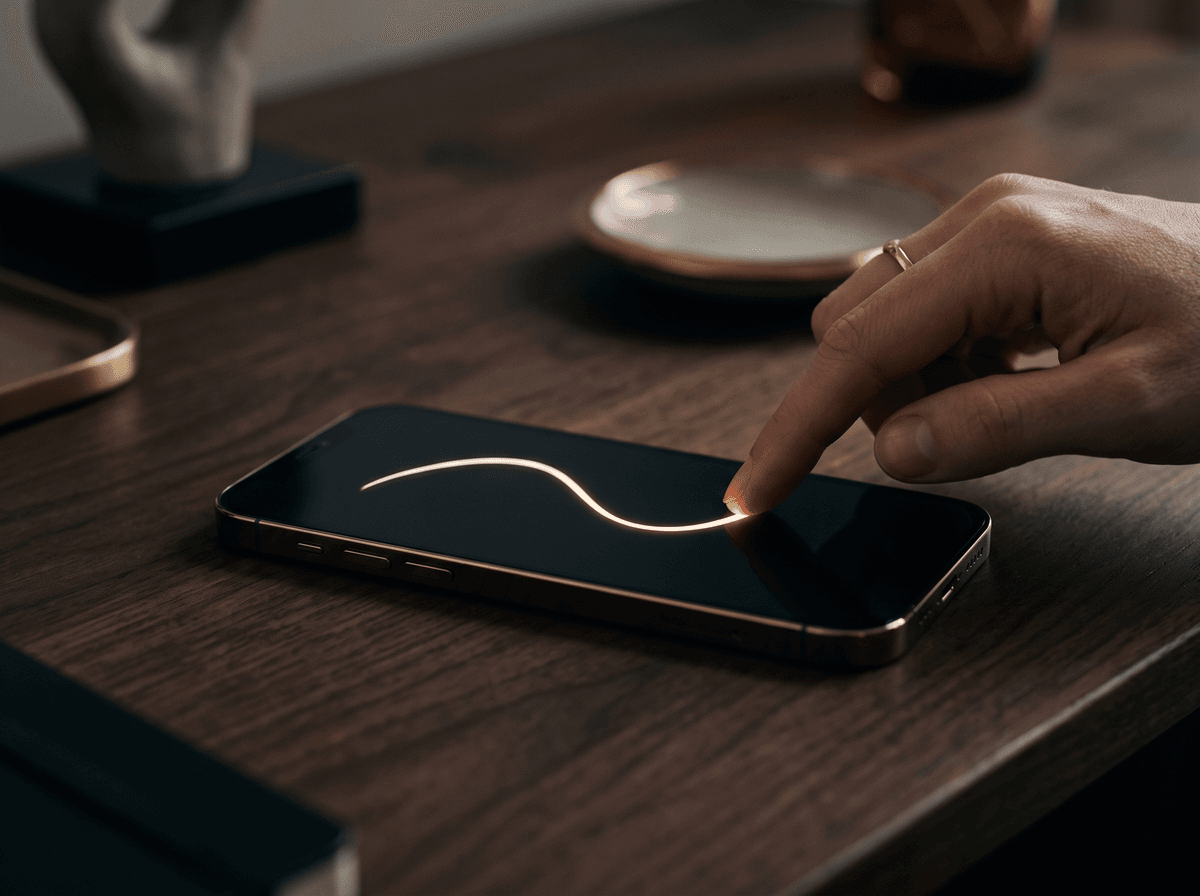
iPhone'da ayrı bir uygulamaya ihtiyacın yok: Dosyalar uygulamasındaki İşaretleme aracı PDF'i doğrudan imzalamanı sağlar. Menü adları ve konumları iOS sürümleri arasında biraz farklı olabilir, ama adımlar özünde aynıdır.
- 1PDF'i Dosyalar uygulamasında aç. Tam ekran açılması için dosyaya dokun.
- 2İşaretleme simgesine dokun. Bir daire içinde kalem ucuna benzer, genellikle ekranın üstünde ya da altındadır. Araç çubuğu görünür.
- 3Artı (+) düğmesine dokun. Açılan menüde İmza Ekle'yi seç.
- 4Parmağınla imzala. Boş bir alan görünür. Her zamanki temponda imzala ve Bitti'ye dokun. Olmadıysa Temizle'ye dokun ve baştan başla.
- 5Yerine koy. İmza belgeye yerleşir. Onu imza çizgisine sürükle ve köşelerinden yeniden boyutlandır.
- 6Bitir. Bitti'ye dokun. Değişiklikler dosyaya kaydedilir ve oradan paylaşabilir ya da gönderebilirsin.
iPhone'un imzanı hatırlar, bu yüzden bir dahaki sefere onu artı düğmesinin altında hazır bulursun. Yeni bir tane istersen ya da eskisini silmek istersen, kayıtlı imzaları aynı yerden yönetebilirsin.
Android ve iPhone: Adobe Acrobat Reader'da imzalamak
Android'de her telefonda aynı çalışan tek bir yerleşik PDF imzalama aracı yoktur, bu yüzden en güvenilir yol bir PDF okuyucu uygulamasıdır. Adobe Acrobat Reader Android ve iPhone için mevcuttur ve Doldur ve İmzala özelliği bir PDF'i imzalamanı sağlar. Onu yalnızca resmî uygulama mağazasından indir ve yayıncının Adobe olduğunu kontrol et.
- 1PDF'i Acrobat Reader'da aç. Uygulamanın içinden aç ya da dosya yöneticinde PDF'e dokunup Acrobat Reader'ı seç.
- 2Doldur ve İmzala aracını bul. Genellikle bir kurşun kalem ya da düzenleme simgesinin arkasında ya da araçlar listesindedir.
- 3İmza simgesine dokun. Genellikle bir kalem ucu gösterir. İmza oluşturmayı seç.
- 4Parmağınla imzala ve kaydet. Kutuya imza at, sonra Bitti'ye ya da Kaydet'e dokun.
- 5İmzanın gideceği yere dokun. Belgede görünür. Yerine sürükle ve köşesinden yeniden boyutlandır.
- 6Kaydet ve paylaş. Uygulama değişikliği genellikle otomatik olarak kaydeder. Göndermek için paylaş düğmesini kullan.
Acrobat Reader menülerini zaman zaman yeniden düzenler ve bazı özellikler oturum açmanı isteyebilir. Bir düğme anlattığımız yerde değilse, araçlar arasında Doldur ve İmzala'yı ara; adımların sırası aynı kalır.
Parmakla çizilmiş bir imzayı güzel göstermek
Camda, parmakla bir çizgi kâğıttakinden farklı davranır: onu sabitleyecek sürtünme yoktur ve elin yazdığını gizler. Birkaç küçük şey büyük fark yaratır.
- Telefonunu yan çevir. Pek çok uygulamada imza alanı yatay konumda genişler ve harekete daha fazla yer kalır.
- Kâğıttakinden büyük imzala. Uygulama imzayı belgeye yerleştirirken küçültür. Daha büyük bir hareket daha pürüzsüz bir çizgi verir.
- Her zamanki temponu koru. Onu yavaşça ve dikkatle çizersen çizgi titrek ve köşeli olur. Kâğıtta olduğu gibi tek seferde imzala.
- Varsa bir dokunmatik kalem kullan. Basit bir kalem bile seni kâğıtta yaptığın harekete çok daha fazla yaklaştırır.
- Yamamaya çalışma. Olmadıysa temizle ve tek seferde yeniden imzala. Yamanmış bir imza hemen belli olur.
İmzan çok sayıda küçük ilmek ve süslemeden oluşuyorsa, baş harfi ve bitişi koruyan biraz daha sade bir ekran versiyonu geliştirmeye değer. Nasıl yapılacağını ekranlarda imza atmak yazısında anlatıyoruz.
Yerleştirme: çizginin üstünde, doğal boyutta
Telefonda belge küçüktür, bu yüzden imzanın konumunu ve boyutunu yanlış ayarlamak kolaydır. Bitirmeden önce yakınlaştır, sonra uzaklaştır ve iki görünümde de kontrol et.
- İmza çizgisinin üstüne oturt. İmzanın alt kısmı, kâğıttaki gibi çizgiye değmeli ya da biraz taşmalı.
- Kalem boyutunda yap. Tüm sayfayı doldurmamalı ya da kutuda bir zerreye küçülmemeli.
- Esnetme. Oranlar doğru kalsın diye köşelerden boyutlandır.
- Gereken her yere. Belgede sayfa sayfa ilerle; birkaç sayfada imza ya da paraf gerekiyorsa her birine ekle.
- İstenirse ad ve tarih. Çoğu aracın bir metin seçeneği de var; böylece alanlara adını ve tarihi yazabilirsin.
Bir belge her sayfanın altında paraf istiyorsa, tam imzan yerine daha küçük, daha sade bir işaret yeterli olabilir. Kısa imzaları ve parafları ayrı bir yazıda ele aldık.
Kaydet, kontrol et, gönder
Bir imza, alıcıya senin gördüğün gibi ulaştığında tamamdır. Bazı uygulamalar, dosya düzgün kaydedilmediyse imzayı yalnızca kendi görünümlerinde gösterir. Bu yüzden göndermeden önce her zaman kontrol et.
- 1Kapat ve yeniden aç. Yeniden açtıktan sonra imza hâlâ oradaysa, dosyanın içindedir.
- 2Başka bir uygulamada bak. Örneğin bir e-postaya ekle ve önizlemeyi kontrol et. Orada görünüyorsa alıcı da görecektir.
- 3Açık bir isim ver. Örneğin “Kira_sozlesmesi_imzali_Emma_Clarke.pdf”. Böylece ikiniz de kolayca bulursunuz.
- 4Gönder. Paylaş düğmesiyle e-postayla ya da gönderenin istediği kanal üzerinden gönder.
- 5Bir kopya sakla. İmzalı versiyonu yalnızca gönderilmiş e-postada değil, kendin için de kaydet.
Bir imza ekranında göründüğünde değil, alıcı için orada olduğunda tamamdır.
Kayıtlı imzana göz kulak ol
Kolaylığın bedeli, telefonunun imzanı hatırlamasıdır. Kilidi açık telefonunu tutan herkes onu tek dokunuşla bir belgeye ekleyebilir. Bu nadiren sorun çıkarır, ama birkaç basit alışkanlık çok işe yarar.
- Ekran kilidi kullan. Bir şifre, parmak izi ya da yüz tanıma. En önemli koruma bu.
- Başkasının telefonunda kayıtlı bırakma. Ödünç alınmış ya da ortak bir cihazda imzaladıysan, sonrasında kayıtlı imzayı uygulamadan sil.
- İmza görselini ortalıkta gönderme. Kayıtlı imzayı uygulamanın içinde tut; ekran görüntüsünü alma ya da ayrı bir resim olarak kimseye gönderme.
- İmzalı dosyaları da koru. İmzalı bir PDF'ten bir imzayı kırpmak kolaydır. Onu yalnızca gönderilmesi gereken kişiye gönder.

Neyin paylaşılmaması gerektiğini, imza görsellerinin nasıl saklanacağını ve kötüye kullanımdan şüphelenirsen ne yapacağını imzanı çevrimiçi korumak yazısında anlattık.
Çalışmazsa: en yaygın sorunlar
- İşaretleme ya da imza simgesini göremiyorum. Muhtemelen bir e-posta ya da sohbet önizlemesinde açtın. Dosyayı telefonuna kaydet ve oradan aç.
- İmza titrek ya da köşeli görünüyor. Daha büyük, yatay konumda, her zamanki temponda ve varsa kalemle imzala.
- Dosya düzenlenemiyor. Bazı PDF'ler değişikliklere karşı korumalıdır. Gönderenden düzenlenebilir bir versiyon iste ya da nasıl imzalamanı istediklerini sor.
- İmza gönderdikten sonra kayboldu. Dosya düzgün kaydedilmedi. Yeniden aç, kontrol et ve tekrar gönder.
- Uygulama oturum açmamı istiyor. Bazı özellikler bunu gerektirebilir. Hesap oluşturmak istemiyorsan, iPhone'daki yerleşik Dosyalar uygulaması oturum açmadan çalışır.
- Dosya çok büyük. Alıcının e-postası onu geri çeviriyorsa, paylaşılan bir klasör ya da bir form gibi yüklemenin başka bir yolu olup olmadığını sor.
Telefonun doğru araç olmadığında
Telefonda imzalamak hızlı ve kullanışlı, ama bazen kâğıt daha iyidir. Gönderen özellikle ıslak imzalı bir asıl istiyorsa, belgenin bir resmî dairede gösterilmesi gerekiyorsa ya da önemli, yüksek değerli bir sözleşmeyse ve çizilmiş bir imzanın kabul edilip edilmeyeceğini bilmiyorsan, önce sor.

Yazdırıp taraman gerekse bile telefonun yine işe yarar: pek çok telefon kamera ya da belge tarama özelliğiyle bir sayfanın düz, temiz bir PDF'ini oluşturabilir. İyi bir taramayı ve temiz bir imza görselini PDF'leri ve e-belgeleri imzalamak yazısında anlattık.
Akılda tutmaya değer tek cümle
Bir PDF'i iPhone'da Dosyalar uygulamasındaki İşaretleme aracıyla, iPhone ya da Android'de ise Adobe Acrobat Reader'daki Doldur ve İmzala ile imzalayabilirsin: dosyayı kaydet, bir kopya oluştur, daha büyük ve her zamanki temponda imzala, çizgiye yerleştir, yeniden açarak kontrol et ve ancak ondan sonra gönder.
Sorular
iPhone'umda bir PDF'i nasıl imzalarım?
PDF'i Dosyalar uygulamasına kaydet, aç, İşaretleme simgesine, ardından artı düğmesine dokun ve İmza Ekle'yi seç. Parmağınla imzala, Bitti'ye dokun, imzayı çizgiye sürükle, boyutlandır ve Bitti ile bitir. Menü adları iOS sürümleri arasında biraz farklı olabilir.
Android'in yerleşik bir PDF imzalama aracı var mı?
Her telefonda yok. Bazı üreticilerin dosya görüntüleyicileri ya da not uygulamaları ve bazı sürümlerde Google'ın PDF görüntüleyicisi bir kalem ya da açıklama aracı sunar. En güvenilir yol, Android'de ve iPhone'da bulunan Adobe Acrobat Reader'daki Doldur ve İmzala'dır.
Telefonumda çizdiğim bir imza kabul edilir mi?
Pek çok gündelik durumda evet, ama her zaman belgeyi isteyene bağlıdır. Bir imza hizmeti üzerinden, güvenli bir e-imzayla ya da ıslak imzalı bir asıl olarak istiyorlarsa, çizilmiş bir imza yeterli değildir. Emin değilsen imzalamadan önce gönderene sor.
Telefonumun imzamı kaydetmesi güvenli mi?
Telefonunda ekran kilidi varsa ve onu yalnızca sen kullanıyorsan genel olarak evet. Ödünç alınmış ya da ortak bir cihazda imzaladıktan sonra kayıtlı imzayı sil ve imza görselini kimseye ayrıca gönderme.
Parmakla çizilmiş bir imzayı nasıl daha iyi gösterebilirim?
Telefonu yan çevir, kâğıttakinden daha büyük ve her zamanki temponda, tek seferde imzala. Bir dokunmatik kalem seni kâğıttaki hareketine daha da yaklaştırır. Olmadıysa yamamak yerine temizle ve tek seferde yeniden imzala.
Kendi adınla dene



Bunları da oku
Bilgi Merkezi Pratik ipuçları
E-postanda el yazısı imza: Gmail'de, Outlook'ta ve telefonunda nasıl eklersin
Şeffaf görsel, doğru boyut, doğru sürüm: el yazısı imzanı e-postalarının altına adım adım nasıl koyacağını ve karanlık modda ve telefonlarda da nasıl iyi görünmesini sağlayacağını anlatan bir rehber.
 Araçlar
Güzel bir imza için kalem, mürekkep ve kâğıt
Aynı hareket dolma kalemle törensel, ince uçlu keçeli kalemle net, tükenmez kalemle gündelik görünür. Hangi aracın neyi iyi yaptığını ve ondan en iyi sonucu nasıl alacağını anlatıyoruz.
 Hukuk ve resmî işler
Herhangi bir şeyi imzalamadan önce: sözleşme kontrol listesi
Bilgiler, tutarlar, süreler, boş alanlar, sayfa numaraları, ekler ve kopyalar: bir kira, iş ya da hizmet sözleşmesini imzalamadan önce sakin sakin üzerinden geçebileceğin pratik bir kontrol listesi.