


ナレッジ › 実践のヒント
実践のヒント
画面でのサイン:タブレット、スマホ、端末
玄関先での宅配の受け取り、銀行の窓口、カフェのカウンター。指やタッチペンでガラスの上にサインする機会はどんどん増えています。そんな場面でも、自分の署名を見分けやすく、きれいに保つコツを紹介します。
紙の上の署名は、何年もかけて形が定まってきたものです。大きさも、書き始める位置も、最後にどう抜けていくかも、手が覚えています。ところが配達員さんに小さな端末を渡されたとたん、その慣れた動きが、震えてつぶれたなぐり書きに変わってしまいます。画面は紙とはまったく別の面です。摩擦が違い、スペースが違い、しかも端末はあなたの手よりほんの一瞬遅れて線を描きます。この記事では、画面上の署名がなぜあんなふうに見えるのか、自分の署名をシンプルにした「画面版」をどうつくるか、端末ごとに何がうまくいくか、そして手書きで描いた署名と認証された電子署名がどう違うかを見ていきます。法的なアドバイスではなく、何を確認すればいいかがわかる程度の内容です。なお、ここで扱うのは、海外の書類などで使うアルファベット(ローマ字)の署名です。
画面上の署名が違って見える理由
紙にペンでサインするとき、手は小さな信号を絶えず受け取っています。紙の繊維がペン先に引っかかり、インクがわずかに抵抗し、指はどれくらいの力で押しているかを感じ取っています。ガラスの上では、そのほとんどが消えてしまいます。
- 摩擦がない。 指先やプラスチックのペン先は、ほとんど抵抗なく滑ります。動きが速くなり、カーブは大きく膨らみ、小さなループはあっさり消えてしまいます。
- スペースがとても狭い。 カード端末や配達用端末の署名欄は、マッチ箱とほとんど変わらない大きさのことがよくあります。長く横に広い署名は、端からはみ出すか、押しつぶされるかのどちらかです。
- 線が遅れてついてくる。 ほとんどの端末は、書いたものをほんのわずか遅れて表示します。目で線を追いかけると手が遅くなったりためらったりして、それが線の揺れにつながります。
- 太さが均一。 多くの署名パッドは筆圧を無視するので、ペンで書いたときの自然な太りや細まりはなくなります。形だけですべてを伝えなければなりません。

画面でのサインに出会う場所
ガラスの上でサインする場所には、それぞれ特有の落とし穴があります。
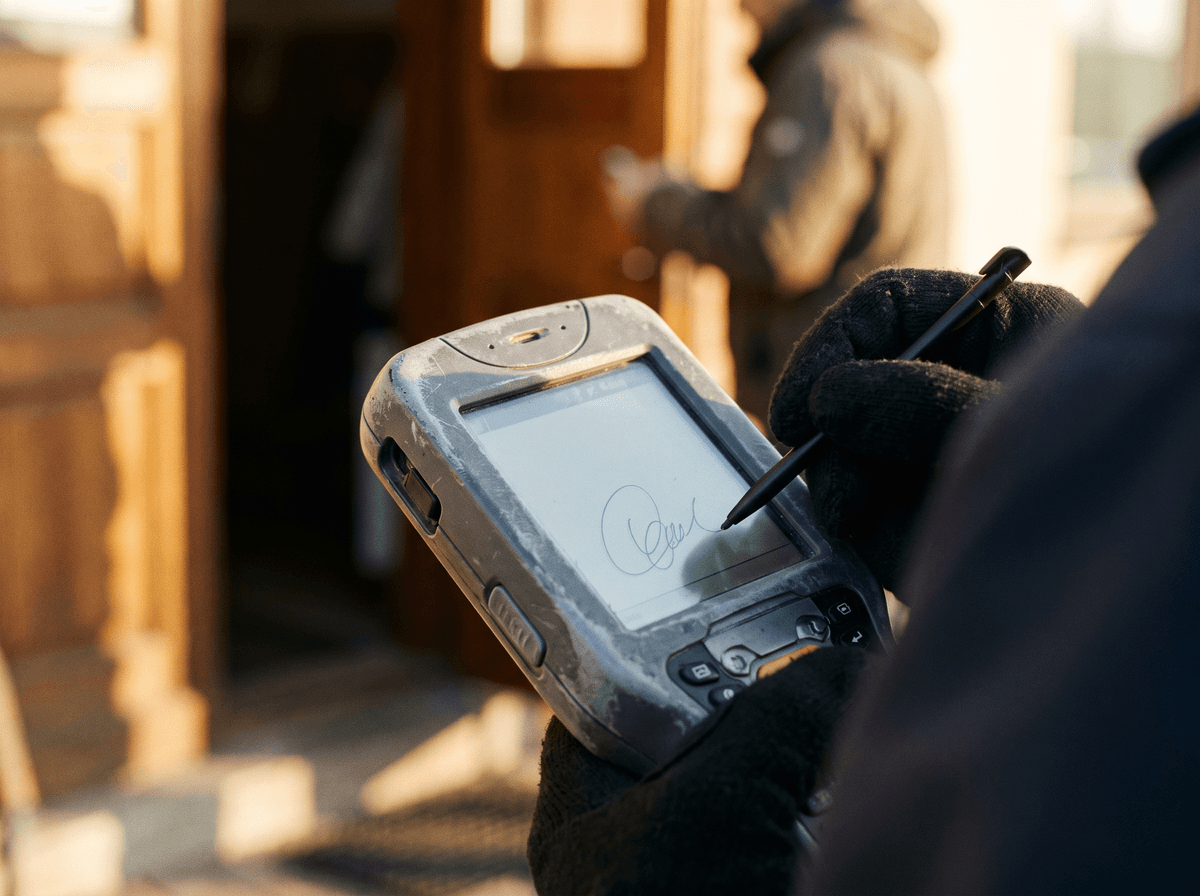
- 配達用の端末。 手のひらサイズの端末に小さな署名欄。プラスチックのタッチペンがあればいいほうで、何もないこともよくあります。立ったまま、急いで、もう片方の手には荷物を抱えています。
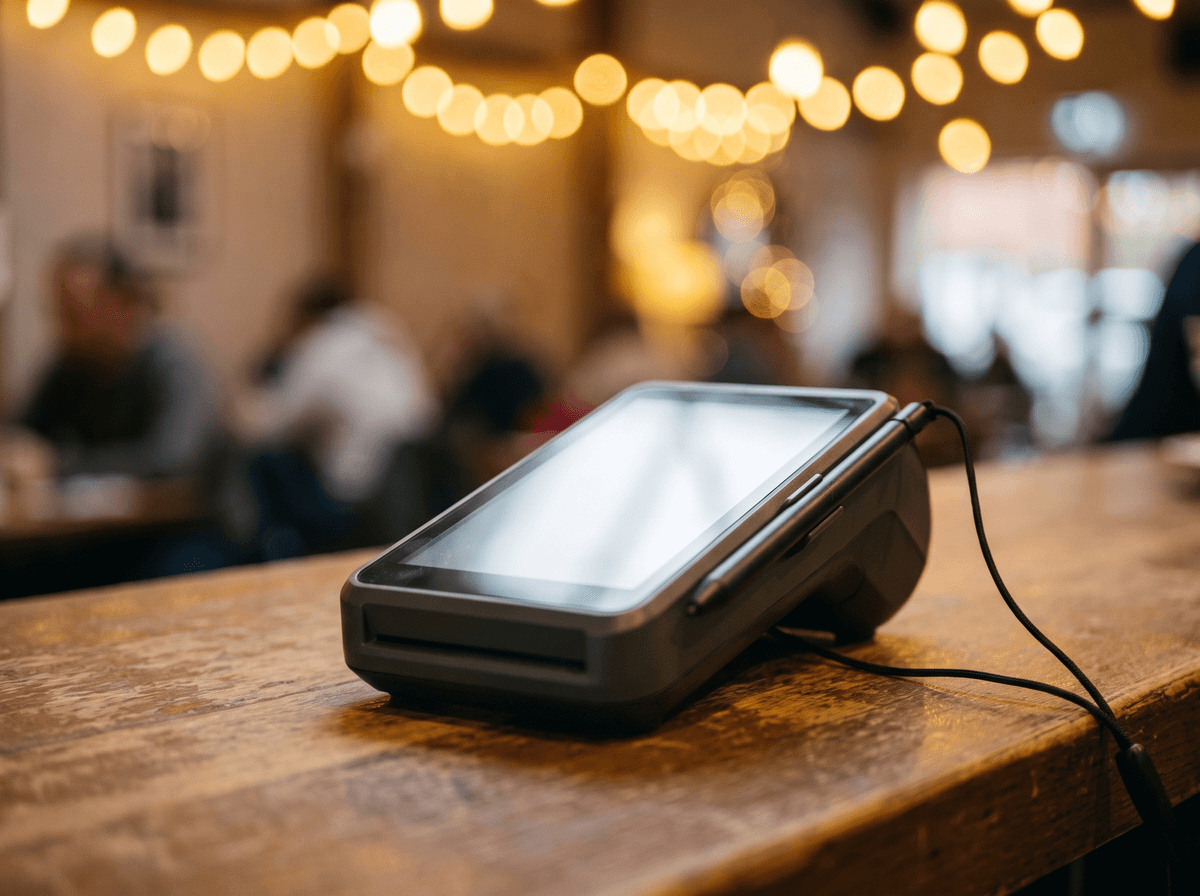
- カード端末。 署名を求められることは減りましたが、必要なときはカウンターで、人前で、小さな画面に、ときにはコードでつながれたペンで書くことになります。
- タブレット。 銀行、クリニック、ホテルのフロント、レンタカーのカウンターなど。画面は大きめですが、指で書くよう求められることが多いです。
- スマートフォン。 書類署名アプリで、賃貸契約や学校の同意書などに。移動中に、片手でスマホを持ったまま書くことも少なくありません。
- キオスク端末。 役所、宅配ロッカー、チェックインカウンターなど。画面は縦置きや斜めで、立ったまま、しかも中途半端な高さにあることがよくあります。
指とタッチペン、どちらで書く?
選べないことも多いものです。タッチペンがなければ指で書くしかありません。それでも選べるときのために、それぞれが何をもたらし、何を奪うのかを知っておくと役に立ちます。
- いつも手元にあり、探す必要がない。
- 接地面が広く不正確なので、細かい部分は失われる。
- 手を置けないため、動きが肩から出てしまう。
- 大きくシンプルな形とは相性がいい。
- ふだんのペンの持ち方に近い。
- ペン先が正確なので、カーブがきれいに出る。
- 端末が対応していれば、手のひらを画面に置けることが多い。
- 柔らかいゴムのペン先は、引っかかったりガタついたりすることがある。
指でサインするときは、人差し指を「ペン先」にして、ほかの指はペンを握るように軽く丸めましょう。そうすると動きが指の関節ひとつからではなく、手首と前腕から生まれるので、線がずっと安定します。
画面版の署名:意識してシンプルにする
ほとんどの人は、画面の上では無意識に署名をシンプルにしています。ただ、そのやり方が毎回違うのです。ある日は二つめのループが抜け、次の日は頭文字が小さくなる。何を残すかを前もって決め、まさにそれを練習するほうがずっといいのです。それがあなたの画面版になります。
- 1骨格を見つける。 紙に10回サインして、どこが決して変わらないかを見てみましょう。たいていは頭文字、特徴的な一、二文字、そして締めくくりの線です。それがあなたの骨格です。
- 2細かいものは手放す。 点や小さなループ、細い飾り線は、どのみち画面に飲み込まれてしまいます。インクと摩擦があってこそ成り立つ部分なら、思い切って省きましょう。
- 3横方向に詰める。 署名を名刺の短い辺に収めなければならないと想像してください。文字の間隔は詰めつつ、高さは保ちます。
- 4締めくくりは残す。 最後のひと筆は署名に最後のエネルギーを与え、見分けやすさの大部分を担っています。短くしてもかまいませんが、残しましょう。いくつかの選択肢は締めくくりの線の記事で紹介しています。
- 510回続けて書く。 10回中8回がだいたい同じに見えれば、画面版の完成です。そうでなければ、もう少しシンプルにしましょう。
例をひとつ。Yuki Tanakaさんの紙の署名は、ループのついた大きなYで始まり、「uki」を書き、少し小さめのTを置いて、最後に自分の方へ巻き戻る長い線で終わります。画面版では、大きなY、「uki」の代わりのひとつの波、小さなT、そして短くまっすぐな抜き。紙の署名を知っている人なら、すぐにそれとわかります。
画面版は別の署名ではない。同じ動きを凝縮したものだ。
宅配やカード端末で
いちばん難しいのがこの二つです。狭い欄、急いでいる状況、待っている相手。ここでは美しさより、スピードと一貫性が勝ちます。
- 書き始める前に欄を見る。 最初のひと筆の前に、使えるスペースを把握しておきましょう。
- 左側の、少し下から始める。 ほとんどの署名は右へ進みながら少しずつ上がっていきます。真ん中から始めると、締めくくりが収まりません。
- ひと続きで書く。 途中で止まって出来を確かめないこと。少し不格好な文字よりも、ためらいのほうがずっと大きなダメージになります。
- 直さない。 求められない限り、書き直さないようにしましょう。手直しするとかえって自信がなさそうに見えます。
- できれば手を支える。 配達員さんに端末を持っていてもらうか、安定した場所に置かせてもらいましょう。カード端末なら、カウンターの縁が小指を置くのにぴったりです。
タブレットやペンタブレットで
タブレットならスペースに余裕があり、座って書けることも多いでしょう。ノートパソコンにつないだペンタブレットなら、紙の署名にかなり近づけることもできます。
- 平らに置く。 できるだけ、タブレットを宙に持ったままサインしないこと。机の上に平らに置けば安定し、手も置けます。
- 角度を調整する。 紙を斜めに置くときと同じように、タブレットを回して角度をつけましょう。
- 手のひらに注意。 タッチペンを使っている間は手のひらを無視してくれるアプリもあれば、そうでないアプリもあります。余計な跡がつくなら、手の側面を少し浮かせましょう。
- ペンタブレットでは、タブレットを見ない。 線が現れるのはペンの下ではなくモニターの上です。何度か試し書きしておきましょう。

大きな欄をいっぱいに使わなければ、と思う必要はありません。紙のときとだいたい同じ大きさを保ちましょう。そうしないとバランスが崩れていきます。
スマートフォンやキオスク端末で
- 1スマホを横向きにする。 多くの署名アプリには横向きモードがあり、自動で切り替わるものもあります。横向きなら欄が広がり、線を伸ばす余地ができます。
- 2置いて書く。 片手で持ったスマホに親指でサインするのは、いちばん難しいパターンです。テーブルに置いて、人差し指と手首で書けるようにしましょう。
- 3キオスク端末では一歩近づく。 縦置きの画面だと、つい腕を伸ばしきってサインしがちです。ひじがリラックスして軽く曲がる位置に立ちましょう。
- 4肩より低い位置で書く。 欄の位置が高すぎると、腕の重みで署名が右下がりになってしまいます。できるなら、欄の下のほうを使いましょう。
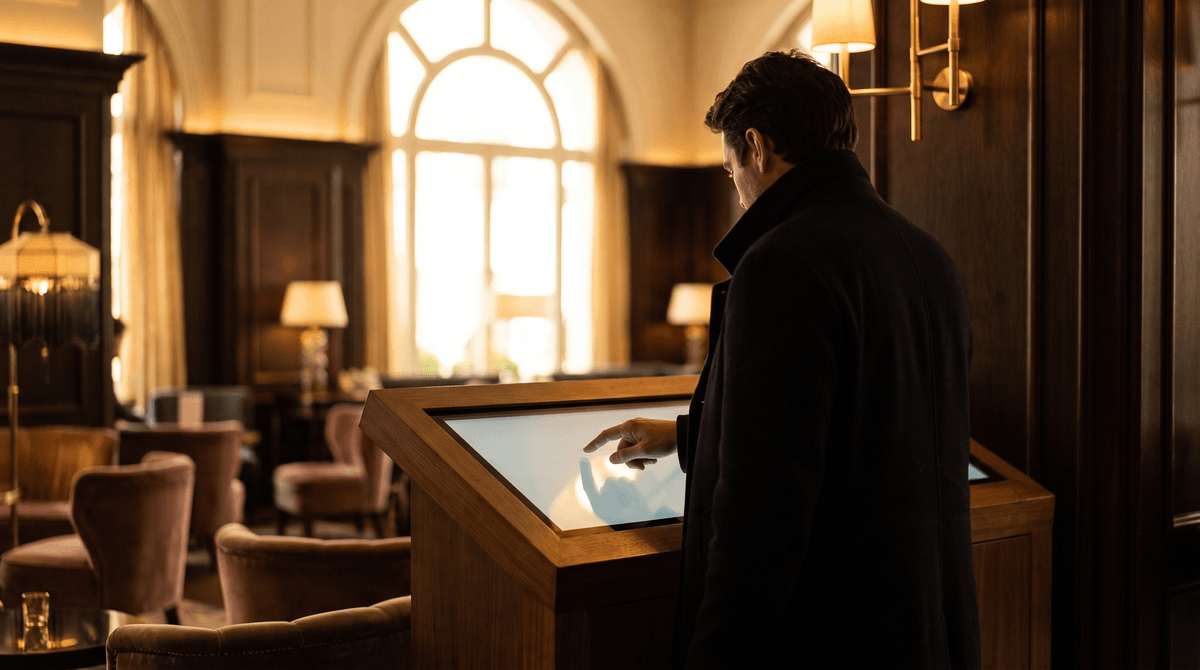
Kenta Moriさんには、キオスク端末でのお決まりの手順があります。少しだけ近づいて、左手を端末の枠に添え、それから書き始めるのです。これで署名が右下がりになるのを防げています。
よくある失敗と直し方
- 震えたジグザグの線。 たいていは、ゆっくり書きすぎて、遅れてついてくる線を目で追っていることが原因です。少しスピードを上げ、線の終わりではなく、これから向かう先を見ましょう。
- 右側がつぶれる。 書き始めが内側すぎました。欄の左端から始めて、締めくくりのためのスペースを意識的に残しておきましょう。
- 署名が右下がりになる。 端末の角度が合っていないか、腕を伸ばしすぎています。端末を回すか、一歩近づきましょう。
- 線が途切れる。 指やタッチペンの当たりが弱すぎるか、ガラスが汚れているのかもしれません。少ししっかり押し当て、できれば画面を拭きましょう。
- 突然、点やしみが出る。 手のひらやほかの指が画面に触れました。ほかの指は丸めておき、手の側面を浮かせましょう。
- 毎回違う。 まだ画面版が決まっていません。シンプルにする手順に戻って、ひとつに決めて練習しましょう。
紙と画面の署名をそろえる
画面の署名が紙の署名と違っていても問題ないのか、とよく聞かれます。完全に一致することはありませんし、それでかまいません。大切なのは、どちらも同じ動きから生まれていること。同じ頭文字、同じ全体の流れ、同じ傾き、同じ種類の締めくくりです。
- 頭文字の形。
- 傾きの方向。
- バランス:幅に対する高さ。
- 締めくくりの種類(まっすぐな線か、巻き戻る弧かなど)。
- 線の太さ。
- 中ほどの文字の細かさ。
- 小さな飾り、点、記号。
- 欄が狭いときの全体の幅。
試してみましょう。紙に3回、スマホかタブレットに3回サインして、並べてみます。画面版がそれだけで見分けられ、その中に紙の署名の「骨格」が見えるなら、うまくいっています。
まだ署名の形を決めている途中なら、最初から画面でも使えるようにデザインしておくと得です。プロらしい署名の記事では、上品さと繰り返しやすさを両立する形について詳しく紹介しています。Calligraの練習モードでは、画面上で書いた一回一回にスコアがつきます。
特別なケース:左利き、長い名前、ローマ字表記
- 左利きの人。 ガラスの上ではインクがこすれる心配はありませんが、すでに書いた部分を手が隠してしまうことがあります。端末を少し時計回りに回して、手が線の上ではなく下を通るようにしましょう。
- 長い名前。 Tomonori Kitashirakawaのような名前は、小さな画面には決して全部は収まりません。ここで署名を支えるのは、頭文字と特徴的なひとつの波です。頭文字の記事を読めば、その重みを担えるほど力強い頭文字をつくる手助けになります。
- ハイフンでつないだ名前。 Emi Tanaka-Smithのような名前なら、どちらに重心を置くか決めておきましょう。画面上では、二つめの名前がひとつの弧にまで簡略化されることがよくあります。
- ローマ字表記と記号。 まず、つづりはパスポートと同じ表記にそろえ、毎回変えないことが基本です。そのうえで、Ryōta の長音記号(マクロン)や Shin'ichi のアポストロフィのような小さく独立した動きは、端末が点やしみに変えてしまいがちです。署名にその記号が欠かせないなら、短く斜めのひと筆で書きましょう。
- とても短い名前。 Ai OnoやYu Itoのような名前は文字数が少なく、小さな欄の中では存在感が薄く見えることがあります。大きめで堂々とした頭文字と、長めの締めくくりが存在感を与えてくれます。
- 手が震える場合。 健康上の理由で手が震えるなら、少し速めに勢いをつけて書き、手をしっかり支えるのがいちばん効果的なことが多いです。鋭い方向転換の少ない、シンプルな形を選びましょう。
手書きの署名か、認証された電子署名か
この二つはよく混同されるので、はっきりさせておく価値があります。指やタッチペンで画面にサインすると、手書きで描いた署名ができます。これはあなたの動きを写した画像で、場合によっては動き方のデータも一緒に保存されます。認証された電子署名はまったく別物です。署名された文書を本人確認済みの人物に結びつける技術的な仕組みで、筆跡の見た目とは何の関係もありません。
- 画面に指やタッチペンで書くもの。
- 筆跡の画像で、動きのデータを含むこともある。
- 宅配、端末、多くの署名アプリで一般的。
- 何に使えるかは、提供元と状況によって異なる。
- 電子証明書と本人確認にもとづくもの。
- 筆跡の画像ではなく、技術的な証明。
- 公的な手続きや一部の契約で求められることがある。
- ルールは国や提供元によって異なる。
画面でのサインのための1週間練習プラン
1日5〜10分、集中して取り組めば十分です。練習習慣づくりのアイデアは、練習の記事にもっと載っています。
- 11〜2日目:骨格。 紙に10回サインして、いつも変わらない部分に印をつけます。そこから画面版の下書きをつくりましょう。
- 23日目:指で、大きく。 メモアプリやお絵かきアプリで、指を使って大きく10回サインします。リズムだけに集中しましょう。
- 34日目:小さく。 カード端末の署名欄くらいの小さな長方形を描き、その中にサインします。左から始めて、締めくくりのためのスペースを残しましょう。
- 45日目:タッチペン。 タッチペンを持っているなら、それで同じことを繰り返します。
- 56日目:立ったまま。 スマホかタブレットをキオスク端末のように縦に持ち、その状態でサインします。
- 67日目:見比べる。 紙と画面で書いたものを並べてみましょう。知らない人が見ても同じ人の署名だと思うなら、完成です。
画面に合わせて自分を曲げる必要はない。画面でも崩れない形があればいい。
覚えておきたいひとこと
画面には摩擦がなく、スペースはとても狭く、線は遅れてついてきます。だからいつもの署名は簡単に崩れてしまいます。頭文字、傾き、締めくくりを残した、意識的にシンプルにした画面版をつくり、指とタッチペンの両方で練習しましょう。サインする前には欄を見て、左から始め、ひと続きの動きで書くこと。公式な手続きでは、どんな署名が認められるかを機関に確認しましょう。
よくある質問
画面の署名が紙の署名と完全に一致しなくても問題ありませんか?
問題ありません。面の性質がまったく違うので、完全に一致することはありません。大切なのは、どちらも同じ動きから生まれていること。同じ頭文字、傾き、バランス、締めくくりです。
画面でサインすると線が揺れるのはなぜですか?
多くの場合、ゆっくり書きすぎていて、ほんの少し遅れて表示される線を目で追っているからです。手がためらい、端末がそれを細かなジグザグとして記録します。少し速く、ひと続きの動きで書き、線の終わりではなく、これから向かう先を見ましょう。
指とタッチペン、どちらでサインすべきですか?
ふだんのペンの持ち方に近いぶん、タッチペンのほうがたいてい正確な線になります。指で書くなら、人差し指をペン先にして、ほかの指は丸め、動きを手首から生み出しましょう。理想は、画面版を両方で練習しておくことです。
署名が欄に収まらないときは?
欄の左端の少し下から始め、高さを保ったまま中ほどの文字を横に詰めましょう。必要なら、中ほどをひとつの波にまとめてしまいます。
画面に描いた署名は、電子署名と同じですか?
必ずしもそうではありません。手書きで描いた署名は筆跡の画像で、動きのデータを含むこともあります。認証された電子署名は、電子証明書と本人確認にもとづく技術的な仕組みです。どちらが必要かは機関や提供元が判断することで、ルールも国によって異なります。公式な手続きでは確認しましょう。
画面でのサインはどうやって練習すればいい?
メモアプリやお絵かきアプリなら何でもかまいません。大きく10回、次にカード端末くらいの小さな長方形の中に10回、指とタッチペンでサインしましょう。上の1週間プランが練習の枠組みになります。
左利きです。画面では何に気をつければいいですか?
主に、すでに書いた部分を手で隠さないことと、手のひらが画面に触れないことです。端末を少し時計回りに回して手が線の下を通るようにし、タッチペンを使うなら手の側面を少し浮かせましょう。
あなたの名前で試してみましょう



こちらもおすすめ
ナレッジ 実践のヒント
サインを変えるとき:タイミング、届け先、進め方
新しいサインにはいつでも切り替えられますが、どう広めていくかが大切です。サインがどこに登録されているか、何を確認すべきか、そして慣れない最初の数週間の乗り切り方をまとめました。
 実践のヒント
PDFや電子書類へのサイン:気をつけたいこと
印刷してサインしてスキャン?画像を貼りつける?それとも電子署名が必要?選択肢の違い、きれいなサイン画像の作り方、デジタルのサインを守る方法をまとめました。
 実践のヒント
イニシャル、略式サイン、モノグラム:短い形で足りるのはいつ?
ページの隅、社内の書類、狭い記入欄。そんなときは、短くて速いしるしが役に立ちます。どこで受け入れられやすく、どこではフルのサインが求められやすいのか、そして短い形でもはっきり「あなたのもの」とわかるようにするにはどうすればいいかを紹介します。
