

ナレッジ › 道具
道具
スマホでPDFにサインする方法:iPhoneとAndroid、手順つき
契約書がメールで届いたのに、近くにパソコンがない?スマートフォンの標準機能かAdobe Acrobat Readerを使えば、数分でサインできます。iPhoneとAndroidの手順を一つずつ、指できれいにサインするコツとあわせて紹介します。
賃貸契約、学校の同意書、職場の申告書。PDFで届く書類はどんどん増えていて、しかも手元にスマートフォンしかないときに届くことがよくあります。ほとんどのスマートフォンでは、印刷もスキャンもせずにPDFにサインできます。iPhoneなら標準の「ファイル」App、iPhoneとAndroidならAdobe Acrobat Readerを使います。このガイドでは、その両方を一歩ずつ説明し、指で描いたサインをきれいに見せる方法、保存、送信、保管で気をつけたいことを紹介します。貼り付けたサインで足りる場面と足りない場面については、PDFや電子書類へのサインで扱っています。この記事は実際の手順についてです。
始める前に:何を求められている?
スマートフォンでPDFに描くサインは、書類の上に置かれる画像や描画です。多くの日常的な場面ではそれで十分ですが、いつもそうとは限りません。サインする前に、送り主が何を求めているかを正確に確認しましょう。
- PDFが添付されていて、サインして返送するよう頼まれている。 このガイドが役に立ちます。スマートフォンでサインして送り返しましょう。
- 電子署名サービスのリンクが届いた。 その場合は、そのリンクから、そのサービスでサインします。送り主はサービスの記録を期待しているので、ダウンロードしてほかの場所でサインしないでください。
- 認証済みや適格の電子署名を求められている。 それは別の技術的な手続きで、描いたサインでは代わりになりません。どうすれば用意できるか尋ねましょう。
- インクでサインした原本が欲しいと言われている。 その場合、スマートフォンは役に立ちません。印刷してサインし、郵送するか持参する必要があります。
迷ったら、送り主にひと言確認するだけで、二度手間を防げます。何で足りるかは国や機関によって異なり、いつも書類を求める側が決めます。
ファイルを準備する
いちばんよくあるつまずきは、サインの最中ではなく、その前に起こります。PDFがメールやチャットアプリのプレビューで開いていて、編集できないのです。だから最初のステップは、いつもファイルをスマートフォンに保存することです。
- 1PDFを保存する。 iPhoneでは共有ボタンから「ファイル」Appに保存し、Androidではダウンロードします。ふつうは「ダウンロード」フォルダに入ります。
- 2コピーを作る。 サインが元のファイルに書き込まれることがあります。手をつけていないコピーがあれば、いつでもやり直せます。
- 3最後まで読む。 スマートフォンでは書類を読み飛ばしやすいものです。ゆっくり、拡大して、サインする前に読みましょう。
- 4サインが必要な箇所の数を確認する。 多くの契約書には、複数のページにサインやイニシャルの欄があります。どのページかメモしておきましょう。
iPhone:「ファイル」Appでサインする
iPhoneでは別のアプリは必要ありません。「ファイル」Appのマークアップ機能で、PDFに直接サインできます。メニューの名前や位置はiOSのバージョンによって少し違うことがありますが、手順は基本的に同じです。
- 1「ファイル」AppでPDFを開く。 ファイルをタップして、全画面で開きます。
- 2マークアップのアイコンをタップする。 円の中にペン先があるようなアイコンで、ふつうは画面の上か下にあります。ツールバーが表示されます。
- 3プラス(+)ボタンをタップする。 表示されたメニューから「署名を追加」を選びます。
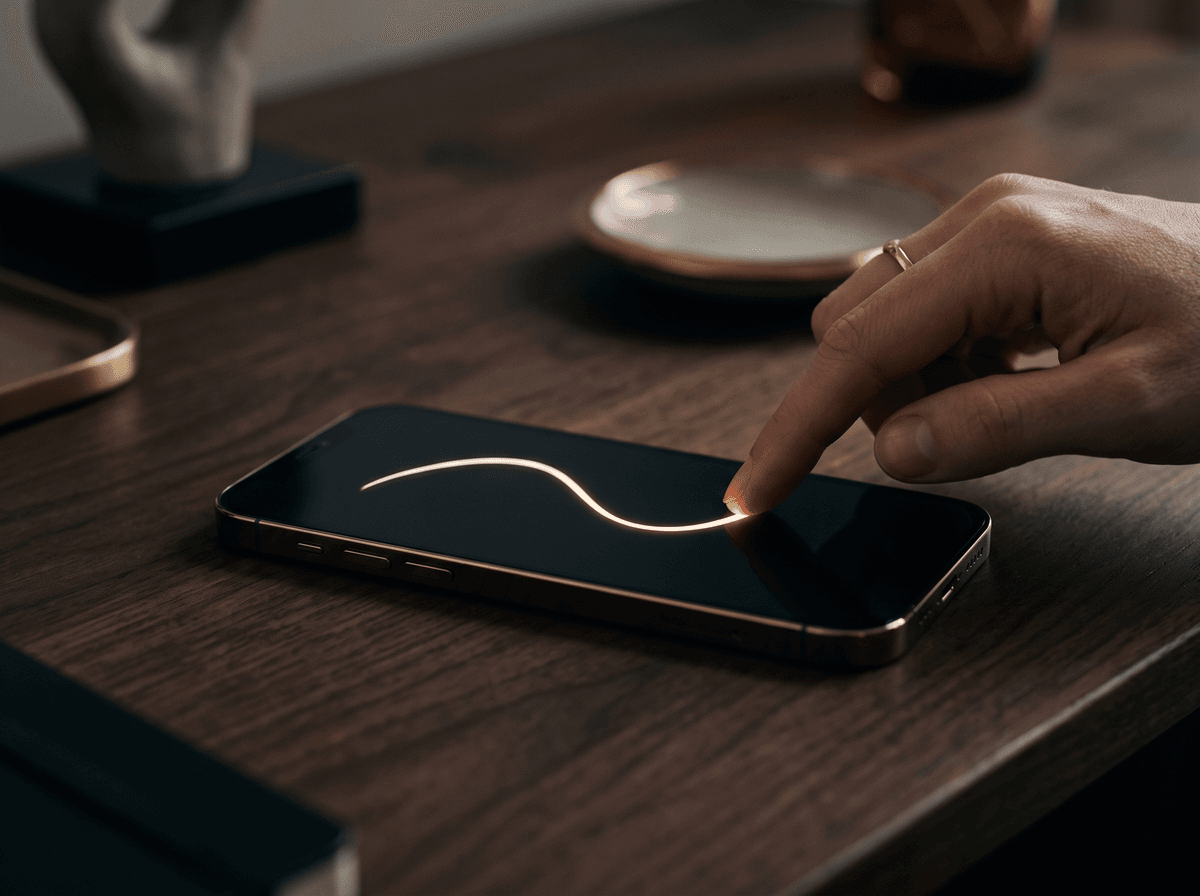
- 4指でサインする。 空白のエリアが表示されます。いつものペースでサインして「完了」をタップします。うまくいかなかったら「消去」をタップしてやり直しましょう。
- 5位置を合わせる。 サインが書類の上に置かれます。サイン欄の線までドラッグし、角をつまんで大きさを調整します。
- 6仕上げる。 「完了」をタップします。変更はファイルに保存され、そこから共有や送信ができます。
iPhoneはサインを覚えておいてくれるので、次回はプラスボタンの下にすぐ見つかります。新しいサインにしたいときや、古いサインを削除したいときも、同じ場所で保存済みのサインを管理できます。
AndroidとiPhone:Adobe Acrobat Readerでサインする
Androidには、どの機種でも同じように使える標準のPDFサイン機能がひとつあるわけではないので、いちばん確実なのはPDFリーダーのアプリを使う方法です。Adobe Acrobat ReaderはAndroidとiPhoneで使え、「入力と署名」機能でPDFにサインできます。公式のアプリストアからだけダウンロードし、提供元がAdobeであることを確認しましょう。
- 1Acrobat ReaderでPDFを開く。 アプリの中から開くか、ファイル管理アプリでPDFをタップしてAcrobat Readerを選びます。
- 2「入力と署名」ツールを探す。 ふつうは鉛筆や編集のアイコンの奥か、ツールの一覧の中にあります。
- 3署名のアイコンをタップする。 ふつうはペン先の形をしています。署名を作成する項目を選びます。
- 4指でサインして保存する。 枠の中にサインし、「完了」または「保存」をタップします。
- 5サインを置きたい場所をタップする。 サインが書類の上に表示されます。ドラッグして位置を合わせ、角で大きさを調整します。
- 6保存して共有する。 アプリはふつう変更を自動で保存します。共有ボタンから送りましょう。
Acrobat Readerはときどきメニューの配置を変え、機能によってはサインインを求めることもあります。ボタンがここで説明した場所になければ、ツールの中から「入力と署名」を探しましょう。手順の順番は変わりません。
指で描いたサインをきれいに見せる
ガラスの上を指で書くと、線は紙とは違うふるまいをします。安定させてくれる摩擦がなく、手が書いているものを隠してしまいます。いくつかの小さなことが、大きな違いを生みます。
- スマートフォンを横向きにする。 多くのアプリでは、横向きにするとサインのエリアが広くなり、動かせるスペースが増えます。
- 紙より大きくサインする。 アプリは書類に置くときにサインを縮小します。大きな動きのほうが、なめらかな線になります。
- いつものペースを保つ。 ゆっくり丁寧に描くと、線は震えて角ばります。紙の上と同じように、ひと息でサインしましょう。
- スタイラスがあれば使う。 シンプルなスタイラスでも、紙の上での動きにずっと近づけます。
- 継ぎ足さない。 うまくいかなかったら、消してからひと息でサインし直しましょう。継ぎ足したサインはすぐにわかります。
サインがたくさんの小さなループや飾りでできているなら、大文字と締めくくりを残した、少しシンプルな画面用のバージョンを作っておく価値があります。その方法は画面へのサインで紹介しています。
配置:線の上に、自然な大きさで
スマートフォンでは書類が小さいので、サインの位置や大きさを間違えやすくなります。仕上げる前に拡大し、また縮小して、両方の表示で確かめましょう。
- サイン欄の線の上に置く。 紙の上と同じように、サインの下端が線に触れるか、少し重なるようにしましょう。
- ペンで書いたくらいの大きさに。 ページ全体を埋めたり、枠の中で点のように小さくなったりしないようにしましょう。
- 引き伸ばさない。 比率が崩れないよう、角から大きさを変えましょう。
- 必要な場所すべてに。 書類をめくって確認し、複数のページにサインやイニシャルが必要なら、それぞれに加えましょう。
- 求められたら名前と日付も。 ほとんどのツールにはテキストの機能もあり、欄に名前と日付を入力できます。
書類が各ページの下にイニシャルを求めているなら、フルサインの代わりに、小さくシンプルなしるしで足りることもあります。短いサインとイニシャルについては別の記事で扱っています。
保存し、確認し、送る
サインが完成したと言えるのは、あなたが見ているとおりの姿で受け取る人に届いたときです。ファイルが正しく保存されていないと、自分のアプリの中でしかサインが表示されないことがあります。だから送る前に必ず確認しましょう。
- 1閉じて、もう一度開く。 開き直してもサインが残っていれば、ファイルに入っています。
- 2別のアプリで見てみる。 たとえばメールに添付して、プレビューを確認しましょう。そこで表示されれば、受け取る人にも見えます。
- 3わかりやすい名前をつける。 たとえば「賃貸契約_サイン済み_Emma_Clarke.pdf」。そうすれば、どちらにとっても見つけやすくなります。
- 4送る。 共有ボタンから、メールや送り主に指定された方法で送りましょう。
- 5コピーを残す。 送信済みのメールの中だけでなく、サイン済みのバージョンを自分用にも保存しておきましょう。
サインが完成するのは、自分の画面に表示されたときではなく、受け取る人のもとに届いたときです。
保存したサインを大切に扱う
便利さの代わりに、スマートフォンはあなたのサインを覚えています。ロックを解除したスマートフォンを手にした人なら誰でも、ワンタップで書類にサインを加えられてしまいます。問題になることはめったにありませんが、いくつかのシンプルな習慣が大きな助けになります。
- 画面ロックを使う。 パスコード、指紋、顔認証。これがいちばん大切な守りです。
- 人のスマートフォンに保存したままにしない。 借りた端末や共用の端末でサインしたら、あとでアプリから保存済みのサインを削除しましょう。
- サイン画像を送り回さない。 保存したサインはアプリの中にとどめ、スクリーンショットを撮ったり、単独の画像として誰かに送ったりしないようにしましょう。
- サイン済みのファイルも守る。 サイン済みのPDFからサインを切り抜くのは簡単です。送るのは、宛先の相手にだけにしましょう。

投稿すべきでないもの、サイン画像の保管方法、悪用を疑ったときにすべきことは、オンラインでサインを守る方法で解説しています。
うまくいかないとき:よくある問題
- マークアップや署名のアイコンが見当たらない。 おそらくメールやチャットのプレビューで開いています。ファイルをスマートフォンに保存して、そこから開きましょう。
- サインが震えたり角ばったりして見える。 横向きにして、大きく、いつものペースで、スタイラスがあれば使ってサインしましょう。
- ファイルを編集できない。 変更できないよう保護されたPDFもあります。編集できるバージョンを送り主に頼むか、どうサインしてほしいか尋ねましょう。
- 送ったらサインが消えていた。 ファイルが正しく保存されていませんでした。もう一度開いて確認し、送り直しましょう。
- アプリにサインインを求められる。 機能によっては必要な場合があります。アカウントを作りたくなければ、iPhoneの標準の「ファイル」Appはサインインなしで使えます。
- ファイルが大きすぎる。 相手のメールで受け取れない場合は、共有フォルダやフォームなど、ほかにアップロードする方法があるか尋ねましょう。
スマートフォンが向いていないとき
スマートフォンでのサインはすばやく便利ですが、紙のほうがいいこともあります。送り主がインクでサインした原本をはっきり求めている場合、書類を役所の窓口で提示する必要がある場合、あるいは重要で高額な契約なのに描いたサインが認められるかわからない場合は、先に確認しましょう。

印刷してスキャンする必要がある場合でも、スマートフォンは役に立ちます。多くのスマートフォンは、カメラや書類スキャン機能で、ページをまっすぐできれいなPDFにできます。上手なスキャンときれいなサイン画像の作り方は、PDFや電子書類へのサインで説明しています。
覚えておきたいひとこと
iPhoneでは「ファイル」Appのマークアップで、iPhoneやAndroidではAdobe Acrobat Readerの「入力と署名」でPDFにサインできます。ファイルを保存してコピーを作り、大きく、いつものペースでサインし、線の上に置いて、開き直して確認してから送りましょう。
よくある質問
iPhoneでPDFにサインするにはどうすればいいですか?
PDFを「ファイル」Appに保存して開き、マークアップのアイコン、次にプラスボタンをタップして「署名を追加」を選びます。指でサインして「完了」をタップし、サインを線の上までドラッグして大きさを調整し、「完了」で仕上げます。メニューの名前はiOSのバージョンによって少し違うことがあります。
Androidには標準のPDFサイン機能がありますか?
すべての機種にあるわけではありません。一部のメーカーのファイルビューアやメモアプリ、またバージョンによってはGoogleのPDFビューアに、ペンや注釈の機能があります。いちばん確実なのは、AndroidとiPhoneで使えるAdobe Acrobat Readerの「入力と署名」です。
スマートフォンで描いたサインは認められますか?
多くの日常的な場面では認められますが、いつも書類を求める側が決めます。電子署名サービス経由、認証済みの電子署名、インクでサインした原本を求められている場合は、描いたサインでは足りません。迷ったら、サインする前に送り主に確認しましょう。
スマートフォンにサインを保存しておいても安全ですか?
画面ロックがかかっていて、自分だけが使っているなら、一般的には大丈夫です。借りた端末や共用の端末では、サインしたあとに保存済みのサインを削除し、サイン画像を単独で誰かに送らないようにしましょう。
指で描いたサインをきれいに見せるには?
スマートフォンを横向きにして、紙より大きく、いつものペースで、ひと息でサインしましょう。スタイラスを使えば、紙の上での動きにさらに近づけます。うまくいかなかったら、継ぎ足さずに消して、ひと息でサインし直しましょう。
あなたの名前で試してみましょう



こちらもおすすめ
ナレッジ 実践のヒント
メールに手書きのサインを入れる:Gmail、Outlook、スマホでの設定方法
透明な画像、ちょうどいいサイズ、ふさわしいバージョン。メールの最後に手書きのサインを入れ、ダークモードでもスマホでもきれいに見せるための手順を、一つずつ紹介します。
 道具
ペン・インク・紙で変わる、サインの美しさ
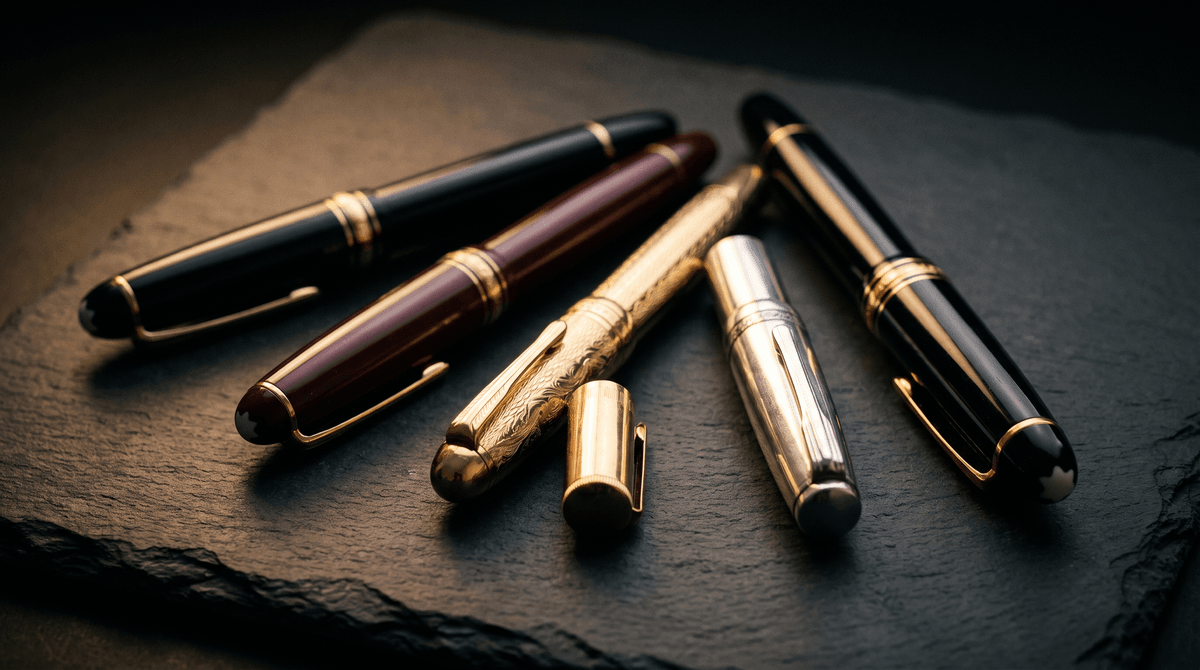
同じ動きでも、万年筆なら格調高く、サインペンならすっきりモダンに、ボールペンなら気軽な印象になります。道具ごとの得意分野と、その良さを引き出すコツを紹介します。
 法律・公的手続き
何かにサインする前に:契約書のチェックリスト
当事者の情報、金額、期限、空欄、ページ番号、添付書類、写し。賃貸契約、雇用契約、サービスの契約にサインする前に、落ち着いて確認できる実用的なチェックリストです。