

Guide › Strumenti
Strumenti
Come firmare un PDF dal telefono: iPhone e Android, passo dopo passo
Il contratto è arrivato per e-mail e non hai un computer a portata di mano? Con gli strumenti integrati del telefono o con Adobe Acrobat Reader puoi firmarlo in pochi minuti. Passo passo per iPhone e Android, con consigli per una firma col dito che faccia bella figura.
Un contratto d'affitto, un modulo di consenso della scuola, una dichiarazione per il lavoro: sempre più spesso arrivano in PDF, e spesso proprio quando hai con te solo il telefono. Sulla maggior parte dei telefoni puoi firmare un PDF senza stampare né scansionare: su iPhone con l'app File integrata, e su iPhone e Android con Adobe Acrobat Reader. Questa guida ti accompagna passo passo in entrambi i casi, ti mostra come far stare bene una firma tracciata col dito e spiega a cosa fare attenzione quando la salvi, la invii e la conservi. Per cosa basta, e cosa no, una firma incollata vedi come firmare PDF e documenti elettronici; questo articolo parla dei passi pratici.
Prima di iniziare: cosa ti stanno chiedendo?
Una firma che tracci su un PDF dal telefono è un'immagine o un disegno posato sopra il documento. In molte situazioni quotidiane basta, ma non sempre. Prima di firmare, controlla esattamente cosa chiede chi te l'ha mandato.
- C'è un PDF allegato e ti chiedono di firmarlo e rimandarlo. Questa guida fa per te: firmalo dal telefono e rimandalo.
- Hai ricevuto un link a un servizio di firma. Allora firmi da quel link, in quel servizio. Non scaricarlo per firmarlo altrove, perché il mittente si aspetta la registrazione del servizio.
- Ti chiedono una firma elettronica certificata o qualificata. È una procedura tecnica a parte, e una firma disegnata non può sostituirla. Chiedi come puoi fornirla.
- Vogliono un originale firmato a penna. Allora il telefono non ti aiuta: dovrai stampare, firmare e spedirlo o consegnarlo.
Se hai dubbi, una domanda veloce al mittente può risparmiarti un secondo giro. Cosa sia sufficiente varia in base al paese e all'ente; lo decide sempre chi chiede il documento.
Prepara il file
L'intoppo più comune avviene prima della firma, non durante: il PDF è aperto nell'anteprima di un'app di posta o di chat, dove non si può modificare. Quindi il primo passo è sempre salvare il file sul telefono.
- 1Salva il PDF. Su iPhone, usa il pulsante di condivisione per salvarlo nell'app File; su Android, scaricalo, di solito nella cartella Download.
- 2Fai una copia. La firma potrebbe essere scritta nel file originale. Con una copia intatta puoi sempre ricominciare.
- 3Leggilo tutto. Sul telefono è facile scorrere un documento senza leggerlo. Rallenta, ingrandisci e leggilo prima di firmare.
- 4Annota quanti punti vanno firmati. Molti contratti hanno riquadri per firma o sigla su più pagine. Segnati quali pagine.
iPhone: firmare nell'app File
Su iPhone non ti serve un'app a parte: lo strumento Markup dell'app File ti permette di firmare direttamente sul PDF. Nomi e posizioni dei menu possono cambiare un po' tra le versioni di iOS, ma i passi sono sostanzialmente gli stessi.
- 1Apri il PDF nell'app File. Tocca il file perché si apra a schermo intero.
- 2Tocca l'icona di Markup. Sembra una punta di penna in un cerchio, di solito in alto o in basso sullo schermo. Compare la barra degli strumenti.
- 3Tocca il pulsante più (+). Nel menu che si apre, scegli Aggiungi firma.
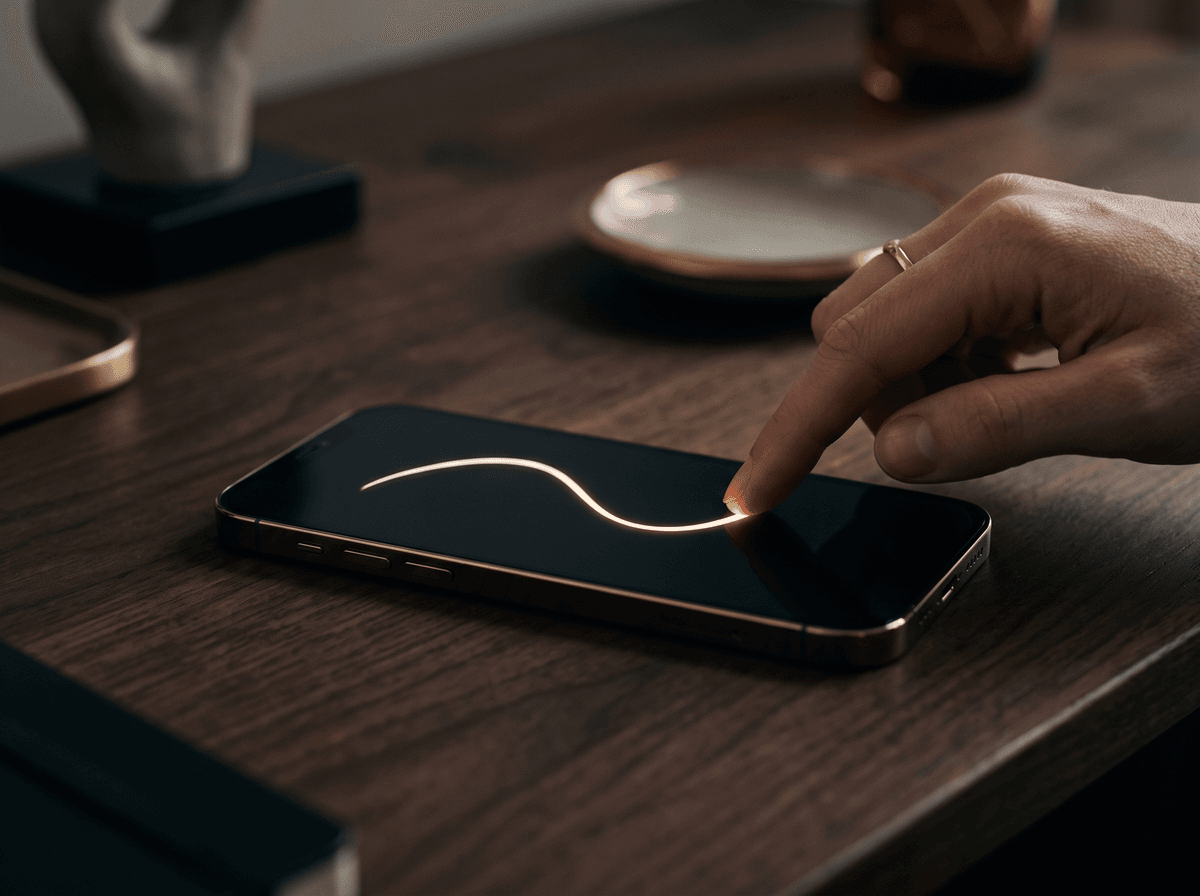
- 4Firma con il dito. Compare un'area vuota. Firma al tuo ritmo abituale e tocca Fine. Se non è venuta bene, tocca Cancella e ricomincia.
- 5Mettila al suo posto. La firma compare sul documento. Trascinala sulla riga per la firma e ridimensionala dagli angoli.
- 6Concludi. Tocca Fine. Le modifiche vengono salvate nel file, e da lì puoi condividerlo o inviarlo.
L'iPhone ricorda la tua firma, quindi la prossima volta la troverai pronta sotto il pulsante più. Se ne vuoi una nuova, o vuoi eliminare quella vecchia, puoi gestire le firme salvate nello stesso punto.
Android e iPhone: firmare con Adobe Acrobat Reader
Android non ha un unico strumento integrato per firmare i PDF che funzioni allo stesso modo su ogni telefono, quindi la strada più affidabile è un'app per leggere i PDF. Adobe Acrobat Reader è disponibile per Android e iPhone, e la sua funzione Compila e firma ti permette di firmare un PDF. Scaricala solo dallo store ufficiale, e controlla che l'editore sia Adobe.
- 1Apri il PDF in Acrobat Reader. Aprilo dall'interno dell'app, oppure tocca il PDF nel gestore file e scegli Acrobat Reader.
- 2Trova lo strumento Compila e firma. Di solito è dietro un'icona a forma di matita o di modifica, o nell'elenco degli strumenti.
- 3Tocca l'icona della firma. Di solito mostra un pennino. Scegli di creare una firma.
- 4Firma con il dito e salvala. Firma nel riquadro, poi tocca Fine o Salva.
- 5Tocca dove deve andare la firma. Compare sul documento. Trascinala al suo posto e ridimensionala dall'angolo.
- 6Salva e condividi. Di solito l'app salva la modifica in automatico. Usa il pulsante di condivisione per inviarla.
Acrobat Reader riorganizza i suoi menu di tanto in tanto, e alcune funzioni potrebbero chiederti di accedere. Se un pulsante non è dove l'abbiamo descritto, cerca Compila e firma tra gli strumenti; l'ordine dei passi resta lo stesso.
Far stare bene una firma tracciata col dito
Sul vetro, con un dito, la linea si comporta diversamente che sulla carta: non c'è attrito a stabilizzarla, e la mano nasconde quello che stai scrivendo. Alcuni piccoli accorgimenti fanno una grande differenza.
- Gira il telefono in orizzontale. In molte app l'area della firma si allarga in orizzontale, lasciando più spazio al movimento.
- Firma più in grande che su carta. L'app rimpicciolisce la firma quando la posiziona sul documento. Un movimento più ampio dà una linea più morbida.
- Mantieni il tuo ritmo abituale. Se la disegni lentamente e con attenzione, la linea diventa tremolante e spigolosa. Firma in un colpo solo, come faresti su carta.
- Usa un pennino se ce l'hai. Anche un pennino semplice ti avvicina molto al movimento che fai su carta.
- Non ritoccarla. Se non è venuta bene, cancellala e firma di nuovo in un colpo solo. Una firma ritoccata si nota subito.

Se la tua firma è fatta di tanti piccoli occhielli e svolazzi, conviene svilupparne una versione per lo schermo un po' più semplice, che tenga la maiuscola e il finale. Spieghiamo come in firmare sugli schermi.
Posizionamento: sulla riga, a una dimensione naturale
Sul telefono il documento è piccolo, quindi è facile sbagliare posizione e dimensione della firma. Prima di concludere, ingrandisci, poi rimpicciolisci, e controllala in entrambe le viste.
- Appoggiala sulla riga per la firma. La parte inferiore della firma deve toccare la riga o sovrapporla leggermente, come su carta.
- Dalle la dimensione di una penna. Non deve riempire tutta la pagina né ridursi a un puntino nel riquadro.
- Non deformarla. Ridimensionala dagli angoli, così le proporzioni restano giuste.
- Ovunque serva. Sfoglia il documento; se servono firme o sigle su più pagine, aggiungile a ciascuna.
- Nome e data se richiesti. La maggior parte degli strumenti ha anche un'opzione di testo, così puoi digitare nome e data nei campi.
Se un documento chiede una sigla in fondo a ogni pagina, al posto della firma completa può bastare un segno più piccolo e semplice. Parliamo di firme brevi e sigle in un articolo a parte.
Salva, controlla, invia
Una firma è conclusa quando arriva al destinatario con l'aspetto che vedi tu. Alcune app mostrano la firma solo nella propria vista se il file non è stato salvato correttamente. Quindi controlla sempre prima di inviare.
- 1Chiudilo e riaprilo. Se dopo averlo riaperto la firma c'è ancora, è nel file.
- 2Guardalo in un'altra app. Per esempio allegalo a un'e-mail e controlla l'anteprima. Se lì si vede, la vedrà anche il destinatario.
- 3Dagli un nome chiaro. Per esempio «Contratto_affitto_firmato_Emma_Clarke.pdf». Così è facile da trovare per entrambi.
- 4Invialo. Usa il pulsante di condivisione per inviarlo per e-mail o tramite il canale che ti ha chiesto il mittente.
- 5Tieni una copia. Salva la versione firmata anche per te, non solo nell'e-mail inviata.
Una firma è conclusa quando c'è per il destinatario, non quando compare sul tuo schermo.
Proteggi la firma salvata
Il prezzo della comodità è che il telefono ricorda la tua firma. Chiunque abbia in mano il tuo telefono sbloccato potrebbe aggiungerla a un documento con un tocco. Raramente crea problemi, ma alcune semplici abitudini aiutano molto.
- Usa il blocco schermo. Un codice, l'impronta digitale o il riconoscimento del volto. È la protezione più importante.
- Non lasciarla salvata sul telefono di qualcun altro. Se hai firmato su un dispositivo prestato o condiviso, elimina poi la firma salvata dall'app.
- Non far girare l'immagine della tua firma. Tieni la firma salvata dentro l'app; non farne uno screenshot e non mandarla a nessuno come immagine separata.
- Proteggi anche i file firmati. È facile ritagliare una firma da un PDF firmato. Mandalo solo alla persona a cui è destinato.

Cosa non pubblicare, come conservare le immagini della firma e cosa fare se sospetti un abuso è spiegato in proteggere la propria firma online.
Se non funziona: i problemi più comuni
- Non vedo l'icona di Markup o della firma. Probabilmente l'hai aperto nell'anteprima di un'e-mail o di una chat. Salva il file sul telefono e aprilo da lì.
- La firma sembra tremolante o spigolosa. Firma più in grande, in orizzontale, al tuo ritmo abituale e con un pennino se ce l'hai.
- Il file non si può modificare. Alcuni PDF sono protetti contro le modifiche. Chiedi al mittente una versione modificabile, o chiedi come preferisce che tu firmi.
- La firma è sparita dopo l'invio. Il file non è stato salvato correttamente. Riaprilo, controllalo e rimandalo.
- L'app mi chiede di accedere. Alcune funzioni potrebbero richiederlo. Se preferisci non creare un account, l'app File integrata su iPhone funziona senza accesso.
- Il file è troppo grande. Se l'e-mail del destinatario lo respinge, chiedi se c'è un altro modo per caricarlo, come una cartella condivisa o un modulo.
Quando il telefono non è lo strumento giusto
Firmare dal telefono è veloce e comodo, ma a volte la carta è meglio. Se il mittente vuole espressamente un originale firmato a penna, se il documento va presentato a un ufficio pubblico, o se è un contratto importante e di valore e non sai se una firma disegnata verrà accettata, chiedi prima.

Se devi stampare e scansionare, il telefono ti aiuta comunque: molti telefoni sanno produrre un PDF dritto e pulito di una pagina con la fotocamera o con una funzione di scansione dei documenti. Spieghiamo come fare una buona scansione e un'immagine pulita della firma in come firmare PDF e documenti elettronici.
La frase da portarsi a casa
Puoi firmare un PDF su iPhone con lo strumento Markup dell'app File, e su iPhone o Android con Compila e firma di Adobe Acrobat Reader: salva il file, fai una copia, firma più in grande e al tuo ritmo abituale, posizionala sulla riga, controllala riaprendo il file e solo dopo inviala.
Domande
Come firmo un PDF su iPhone?
Salva il PDF nell'app File, aprilo, tocca l'icona di Markup, poi il pulsante più, e scegli Aggiungi firma. Firma con il dito, tocca Fine, trascina la firma sulla riga, ridimensionala e concludi con Fine. I nomi dei menu possono cambiare un po' tra le versioni di iOS.
Android ha uno strumento integrato per firmare i PDF?
Non su tutti i telefoni. Alcuni visualizzatori di file o app di note dei produttori, e in alcune versioni il visualizzatore PDF di Google, offrono una penna o uno strumento di annotazione. La strada più affidabile è Compila e firma di Adobe Acrobat Reader, disponibile su Android e iPhone.
Una firma tracciata sul telefono verrà accettata?
In molte situazioni quotidiane sì, ma decide sempre chi chiede il documento. Se lo vuole tramite un servizio di firma, con una firma elettronica certificata o come originale firmato a penna, una firma disegnata non basta. Se hai dubbi, chiedi al mittente prima di firmare.
È sicuro che il telefono salvi la mia firma?
Se il telefono ha il blocco schermo e lo usi solo tu, in genere sì. Su un dispositivo prestato o condiviso, elimina la firma salvata dopo aver firmato, e non mandare a nessuno l'immagine della tua firma separatamente.
Come posso far venire meglio una firma tracciata col dito?
Gira il telefono in orizzontale, firma più in grande che su carta e al tuo ritmo abituale, in un colpo solo. Un pennino ti avvicina ancora di più al movimento su carta. Se non è venuta bene, cancellala e firma di nuovo in un colpo solo invece di ritoccarla.
Provalo con il tuo nome



Leggi anche
Guide Consigli pratici
Una firma autografa nelle tue email: come aggiungerla in Gmail, Outlook e sul telefono
Immagine trasparente, dimensione giusta, versione giusta: una guida passo passo per mettere la tua firma autografa in fondo alle email, e farla stare bene anche in modalità scura e sul telefono.
 Strumenti
Penna, inchiostro e carta per una firma che lascia il segno
Lo stesso gesto è solenne con la stilografica, netto con il fineliner e quotidiano con la penna a sfera. Vediamo a cosa serve ogni strumento e come sfruttarlo al meglio.
 Diritto e burocrazia
Prima di firmare qualsiasi cosa: una checklist per i contratti
Dati, importi, scadenze, campi vuoti, numeri di pagina, allegati e copie: una checklist pratica da ripassare con calma prima di firmare un contratto d'affitto, di lavoro o di servizio.