


Guides › Outils
Outils
Signer un PDF sur son téléphone : iPhone et Android, étape par étape
Le contrat est arrivé par e-mail et il n’y a pas d’ordinateur à portée de main ? Avec les outils intégrés de ton téléphone ou Adobe Acrobat Reader, tu peux le signer en quelques minutes. Étape par étape pour iPhone et Android, avec des conseils pour une signature au doigt soignée.
Un bail, une autorisation scolaire, une déclaration pour le travail : de plus en plus de documents arrivent en PDF, et souvent justement quand tu n’as que ton téléphone sur toi. Sur la plupart des téléphones, tu peux signer un PDF sans imprimer ni scanner : sur iPhone avec l’app Fichiers intégrée, et sur iPhone comme sur Android avec Adobe Acrobat Reader. Ce guide te montre les deux étape par étape, t’explique comment rendre une signature tracée au doigt présentable, et ce à quoi faire attention pour l’enregistrement, l’envoi et la conservation. Ce pour quoi une signature collée suffit, ou non, c’est expliqué dans signer des PDF et documents électroniques ; cet article porte sur les étapes pratiques.
Avant de commencer : qu’est-ce qu’on te demande ?
Une signature que tu traces sur un PDF avec ton téléphone est une image ou un dessin posé sur le document. Dans beaucoup de situations du quotidien, cela suffit, mais pas toujours. Avant de signer, vérifie exactement ce que demande l’expéditeur.
- Un PDF est joint et on te demande de le signer et de le renvoyer. Ce guide est pour toi : signe-le sur ton téléphone et renvoie-le.
- Tu as reçu un lien vers un service de signature. Dans ce cas, tu signes via ce lien, dans ce service. Ne le télécharge pas pour le signer ailleurs, car l’expéditeur attend la trace du service.
- On te demande une signature électronique certifiée ou qualifiée. C’est un processus technique à part, qu’une signature tracée ne peut pas remplacer. Demande comment tu peux en fournir une.
- On veut un original signé à l’encre. Ton téléphone ne t’aidera pas : il faudra imprimer, signer et envoyer par la poste ou déposer le document.
En cas de doute, une petite question à l’expéditeur peut t’éviter un deuxième aller-retour. Ce qui suffit varie selon le pays et l’organisme ; c’est toujours celui qui demande le document qui en décide.
Prépare le fichier
L’accroc le plus fréquent arrive avant la signature, pas pendant : le PDF est ouvert dans l’aperçu d’une app de messagerie ou d’e-mail, où il ne peut pas être modifié. La première étape est donc toujours d’enregistrer le fichier sur ton téléphone.
- 1Enregistre le PDF. Sur iPhone, utilise le bouton de partage pour l’enregistrer dans l’app Fichiers ; sur Android, télécharge-le, en général dans le dossier Téléchargements.
- 2Fais une copie. La signature peut être écrite dans le fichier d’origine. Avec une copie intacte, tu peux toujours recommencer.
- 3Lis-le en entier. Sur un téléphone, on fait vite défiler un document. Ralentis, zoome et lis-le avant de signer.
- 4Note combien d’endroits sont à signer. Beaucoup de contrats ont des cases de signature ou de paraphe sur plusieurs pages. Note lesquelles.
iPhone : signer dans l’app Fichiers
Sur iPhone, pas besoin d’app supplémentaire : l’outil Annotation de l’app Fichiers te permet de signer directement sur le PDF. Le nom et l’emplacement des menus peuvent varier légèrement selon les versions d’iOS, mais les étapes sont pour l’essentiel les mêmes.
- 1Ouvre le PDF dans l’app Fichiers. Touche le fichier pour qu’il s’ouvre en plein écran.
- 2Touche l’icône d’annotation. Elle ressemble à une pointe de stylo dans un cercle, en général en haut ou en bas de l’écran. La barre d’outils apparaît.
- 3Touche le bouton plus (+). Dans le menu qui s’ouvre, choisis Ajouter une signature.
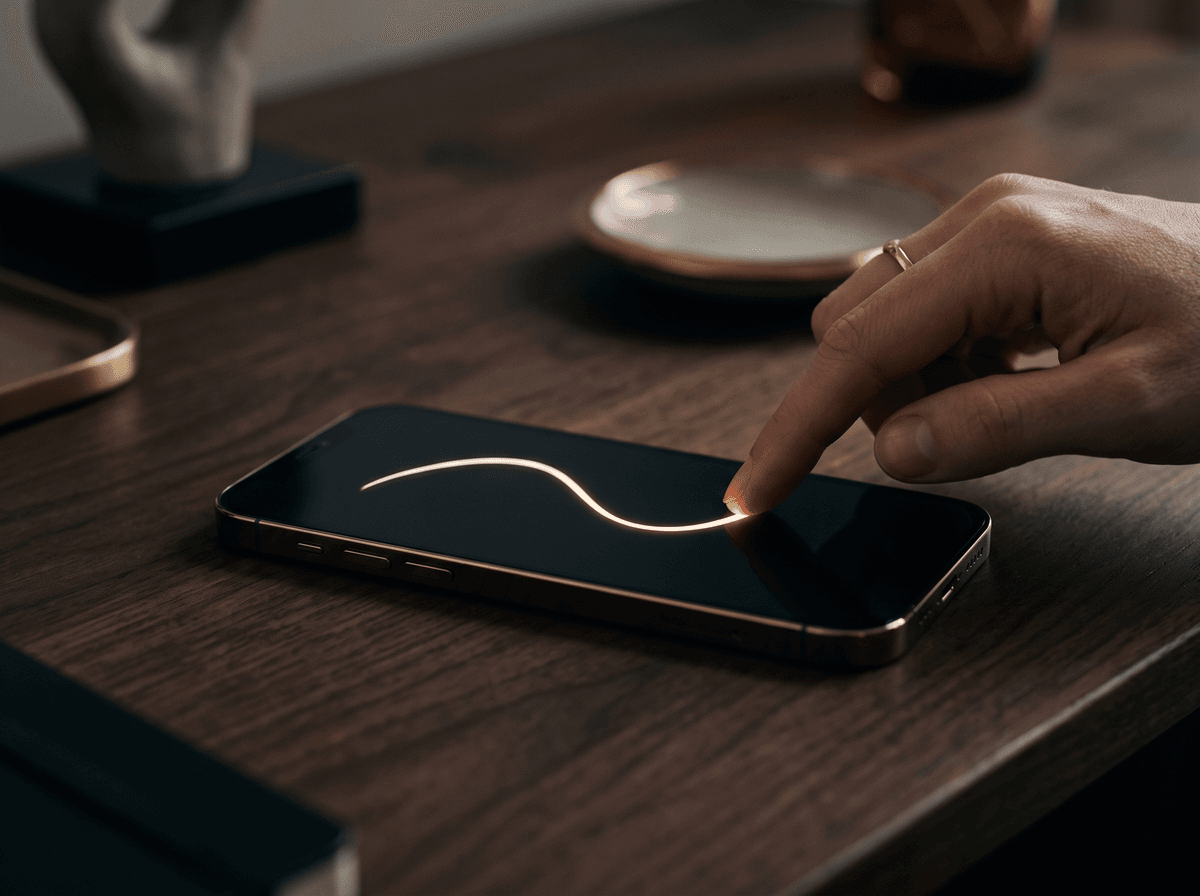
- 4Signe avec ton doigt. Une zone vierge apparaît. Signe à ton rythme habituel et touche OK. Si ce n’est pas réussi, touche Effacer et recommence.
- 5Mets-la en place. La signature arrive sur le document. Fais-la glisser sur la ligne de signature et redimensionne-la par ses coins.
- 6Termine. Touche OK. Les modifications sont enregistrées dans le fichier, et tu peux le partager ou l’envoyer depuis là.
Ton iPhone mémorise ta signature : la prochaine fois, tu la retrouveras prête sous le bouton plus. Si tu en veux une nouvelle, ou si tu veux supprimer l’ancienne, tu peux gérer les signatures enregistrées au même endroit.
Android et iPhone : signer dans Adobe Acrobat Reader
Android n’a pas d’outil intégré de signature de PDF qui fonctionne de la même façon sur tous les téléphones, donc la voie la plus fiable est une app de lecture de PDF. Adobe Acrobat Reader existe pour Android et iPhone, et sa fonction Remplir et signer permet de signer un PDF. Télécharge-la uniquement depuis la boutique d’applications officielle, et vérifie que l’éditeur est bien Adobe.
- 1Ouvre le PDF dans Acrobat Reader. Ouvre-le depuis l’app, ou touche le PDF dans ton gestionnaire de fichiers et choisis Acrobat Reader.
- 2Trouve l’outil Remplir et signer. Il se trouve en général derrière une icône de crayon ou de modification, ou dans la liste des outils.
- 3Touche l’icône de signature. Elle montre en général une plume. Choisis de créer une signature.
- 4Signe avec ton doigt et enregistre. Signe dans le cadre, puis touche Terminé ou Enregistrer.
- 5Touche l’endroit où doit aller la signature. Elle apparaît sur le document. Fais-la glisser en place et redimensionne-la par le coin.
- 6Enregistre et partage. L’app enregistre en général la modification automatiquement. Utilise le bouton de partage pour l’envoyer.
Acrobat Reader réorganise ses menus de temps en temps, et certaines fonctions peuvent te demander de te connecter. Si un bouton n’est pas là où on l’indique, cherche Remplir et signer parmi les outils ; l’ordre des étapes reste le même.
Rendre une signature au doigt présentable
Sur du verre, avec un doigt, un trait se comporte autrement que sur papier : aucune friction ne le stabilise, et ta main cache ce que tu écris. Quelques petites choses font une grande différence.
- Tourne ton téléphone à l’horizontale. Dans beaucoup d’apps, la zone de signature s’élargit en mode paysage, ce qui laisse plus de place au geste.
- Signe plus grand que sur papier. L’app réduit la signature en la plaçant sur le document. Un geste plus ample donne un trait plus fluide.
- Garde ton rythme habituel. Si tu la dessines lentement et soigneusement, le trait devient tremblant et anguleux. Signe d’une traite, comme sur papier.
- Utilise un stylet si tu en as un. Même un stylet basique te rapproche beaucoup du geste que tu fais sur papier.
- Ne rafistole pas. Si ce n’est pas réussi, efface et signe à nouveau d’une traite. Une signature rafistolée se voit tout de suite.

Si ta signature est faite de beaucoup de petites boucles et de fioritures, il vaut la peine de développer une version écran un peu plus simple qui garde la majuscule et la finale. On explique comment dans signer sur écran.
Le placement : sur la ligne, à une taille naturelle
Sur un téléphone, le document est petit, donc on se trompe facilement sur la position et la taille de la signature. Avant de terminer, zoome, puis dézoome, et vérifie-la dans les deux vues.
- Pose-la sur la ligne de signature. Le bas de la signature doit toucher la ligne ou la chevaucher légèrement, comme sur papier.
- Donne-lui une taille de stylo. Elle ne doit ni remplir toute la page ni se réduire à un point dans la case.
- Ne la déforme pas. Redimensionne par les coins pour garder les bonnes proportions.
- Partout où il faut. Feuillette le document ; si des signatures ou des paraphes sont nécessaires sur plusieurs pages, ajoute-les sur chacune.
- Nom et date si demandés. La plupart des outils ont aussi une option texte, pour taper ton nom et la date dans les champs.

Si un document demande un paraphe en bas de chaque page, une marque plus petite et plus simple peut suffire à la place de ta signature complète. On parle des signatures courtes et paraphes dans un article à part.
Enregistrer, vérifier, envoyer
Une signature est terminée quand elle arrive chez le destinataire telle que tu la vois. Certaines apps n’affichent la signature que dans leur propre vue si le fichier n’a pas été correctement enregistré. Vérifie donc toujours avant d’envoyer.
- 1Ferme-le et rouvre-le. Si la signature est toujours là après réouverture, elle est dans le fichier.
- 2Regarde-le dans une autre app. Par exemple, joins-le à un e-mail et vérifie l’aperçu. S’il s’y affiche, le destinataire le verra aussi.
- 3Donne-lui un nom clair. Par exemple « Bail_signe_Emma_Clarke.pdf ». Ainsi, vous le retrouverez facilement tous les deux.
- 4Envoie-le. Utilise le bouton de partage pour l’envoyer par e-mail ou par le canal demandé par l’expéditeur.
- 5Garde une copie. Conserve aussi la version signée pour toi, pas seulement dans l’e-mail envoyé.
Une signature est faite quand elle est là pour le destinataire, pas quand elle apparaît sur ton écran.
Prends soin de ta signature enregistrée
Le prix du confort, c’est que ton téléphone mémorise ta signature. Quiconque a en main ton téléphone déverrouillé pourrait l’ajouter à un document d’une seule touche. Cela pose rarement problème, mais quelques habitudes simples aident beaucoup.
- Utilise un verrouillage d’écran. Un code, une empreinte digitale ou la reconnaissance faciale. C’est la protection la plus importante.
- Ne la laisse pas enregistrée sur le téléphone de quelqu’un d’autre. Si tu as signé sur un appareil emprunté ou partagé, supprime ensuite la signature enregistrée de l’app.
- N’envoie pas ton image de signature à droite et à gauche. Garde la signature enregistrée dans l’app ; n’en fais pas de capture d’écran et ne l’envoie à personne comme image séparée.
- Protège aussi les fichiers signés. Il est facile de découper une signature dans un PDF signé. Envoie-le seulement à la personne à qui il est destiné.

Ce qu’il ne faut pas publier, comment conserver tes images de signature et que faire si tu soupçonnes un abus, c’est expliqué dans protéger ta signature en ligne.
Si ça ne marche pas : les problèmes les plus fréquents
- Je ne vois pas l’icône d’annotation ou de signature. Tu l’as sans doute ouvert dans l’aperçu d’un e-mail ou d’une messagerie. Enregistre le fichier sur ton téléphone et ouvre-le depuis là.
- La signature paraît tremblante ou anguleuse. Signe plus grand, en paysage, à ton rythme habituel, et avec un stylet si tu en as un.
- Le fichier ne peut pas être modifié. Certains PDF sont protégés contre les modifications. Demande à l’expéditeur une version modifiable, ou comment il souhaite que tu signes.
- La signature a disparu après l’envoi. Le fichier n’a pas été correctement enregistré. Rouvre-le, vérifie-le et renvoie-le.
- L’app me demande de me connecter. Certaines fonctions peuvent l’exiger. Si tu préfères ne pas créer de compte, l’app Fichiers intégrée sur iPhone fonctionne sans connexion.
- Le fichier est trop lourd. Si la messagerie du destinataire le refuse, demande s’il existe un autre moyen de le transmettre, comme un dossier partagé ou un formulaire.
Quand ton téléphone n’est pas le bon outil
Signer sur un téléphone est rapide et pratique, mais parfois le papier vaut mieux. Si l’expéditeur veut expressément un original signé à l’encre, si le document doit être présenté dans une administration, ou s’il s’agit d’un contrat important à fort enjeu et que tu ne sais pas si une signature tracée sera acceptée, demande d’abord.

Si tu dois imprimer et scanner, ton téléphone t’aide quand même : beaucoup de téléphones peuvent produire un PDF droit et propre d’une page avec l’appareil photo ou une fonction de numérisation de documents. On détaille une bonne numérisation et une image de signature propre dans signer des PDF et documents électroniques.
La phrase à retenir
Tu peux signer un PDF sur iPhone avec l’outil Annotation de l’app Fichiers, et sur iPhone ou Android avec Remplir et signer dans Adobe Acrobat Reader : enregistre le fichier, fais une copie, signe plus grand et à ton rythme habituel, place-la sur la ligne, vérifie-la en le rouvrant, et seulement ensuite envoie-le.
Questions
Comment signer un PDF sur mon iPhone ?
Enregistre le PDF dans l’app Fichiers, ouvre-le, touche l’icône d’annotation, puis le bouton plus, et choisis Ajouter une signature. Signe avec ton doigt, touche OK, fais glisser la signature sur la ligne, redimensionne-la et termine avec OK. Le nom des menus peut varier légèrement selon les versions d’iOS.
Android a-t-il un outil intégré pour signer les PDF ?
Pas sur tous les téléphones. Les lecteurs de fichiers ou apps de notes de certains fabricants, et dans certaines versions la visionneuse PDF de Google, proposent un stylo ou un outil d’annotation. La voie la plus fiable est Remplir et signer dans Adobe Acrobat Reader, disponible sur Android et iPhone.
Une signature tracée sur mon téléphone sera-t-elle acceptée ?
Dans beaucoup de situations du quotidien, oui, mais c’est toujours celui qui demande le document qui décide. S’il le veut via un service de signature, avec une signature électronique certifiée ou en original signé à l’encre, une signature tracée ne suffit pas. En cas de doute, demande à l’expéditeur avant de signer.
Est-ce sûr que mon téléphone enregistre ma signature ?
Si ton téléphone a un verrouillage d’écran et que tu es seul à l’utiliser, en général oui. Sur un appareil emprunté ou partagé, supprime la signature enregistrée après avoir signé, et n’envoie ton image de signature à personne séparément.
Comment rendre plus belle une signature tracée au doigt ?
Tourne le téléphone à l’horizontale, signe plus grand que sur papier et à ton rythme habituel, d’une traite. Un stylet te rapproche encore plus de ton geste sur papier. Si ce n’est pas réussi, efface et signe à nouveau d’une traite plutôt que de rafistoler.
Essaie avec ton propre nom



À lire aussi
Guides Conseils pratiques
Ta signature manuscrite dans tes e-mails : comment l’ajouter dans Gmail, Outlook et sur ton téléphone
Image transparente, bonne taille, bonne version : un guide pas à pas pour placer ta signature manuscrite au bas de tes e-mails, et pour qu’elle soit belle aussi en mode sombre et sur téléphone.
 Outils
Stylo, encre et papier pour une belle signature
Le même geste paraît solennel au stylo plume, net au feutre fin et décontracté au stylo bille. Voici ce que chaque outil fait de mieux et comment en tirer le meilleur parti.
 Juridique et officiel
Avant de signer quoi que ce soit : la checklist du contrat
Informations, montants, délais, champs vides, numéros de page, annexes et exemplaires : une checklist pratique à parcourir calmement avant de signer un bail, un contrat de travail ou un contrat de prestation.