


Wissen › Werkzeuge
Werkzeuge
PDF auf dem Handy unterschreiben: iPhone und Android, Schritt für Schritt
Der Vertrag kam per E-Mail und kein Computer in der Nähe? Mit den eingebauten Werkzeugen deines Handys oder mit Adobe Acrobat Reader unterschreibst du ihn in wenigen Minuten. Schritt für Schritt für iPhone und Android, mit Tipps für eine saubere Unterschrift mit dem Finger.
Ein Mietvertrag, eine Einverständniserklärung für die Schule, eine Erklärung für die Arbeit: Immer mehr davon kommen als PDF, und oft genau dann, wenn du nur dein Handy dabeihast. Auf den meisten Handys kannst du ein PDF unterschreiben, ohne zu drucken oder zu scannen: auf dem iPhone mit der eingebauten Dateien-App, auf iPhone und Android mit Adobe Acrobat Reader. Dieser Ratgeber führt dich Schritt für Schritt durch beides, zeigt, wie eine mit dem Finger gezeichnete Unterschrift gut aussieht, und was du beim Speichern, Senden und Aufbewahren beachten solltest. Wofür eine eingefügte Unterschrift reicht und wofür nicht, steht in PDFs und E-Dokumente unterschreiben; hier geht es um die praktischen Schritte.
Bevor du anfängst: Worum wirst du gebeten?
Eine Unterschrift, die du auf dem Handy in ein PDF zeichnest, ist ein Bild oder eine Zeichnung, die über das Dokument gelegt wird. In vielen Alltagssituationen reicht das, aber nicht immer. Prüf vor dem Unterschreiben, worum genau der Absender bittet.
- Ein PDF ist angehängt, und du sollst es unterschrieben zurückschicken. Dann ist dieser Ratgeber für dich: Unterschreib es auf dem Handy und schick es zurück.
- Du hast einen Link zu einem Signaturdienst bekommen. Dann unterschreibst du über diesen Link, in diesem Dienst. Lad es nicht herunter, um es woanders zu unterschreiben, denn der Absender erwartet den Nachweis des Dienstes.
- Verlangt wird eine zertifizierte oder qualifizierte E-Signatur. Das ist ein eigener technischer Vorgang, den eine gezeichnete Unterschrift nicht ersetzen kann. Frag, wie du sie leisten kannst.
- Verlangt wird ein mit Tinte unterschriebenes Original. Dann hilft dir das Handy nicht: Du musst drucken, unterschreiben und es per Post schicken oder abgeben.
Wenn du unsicher bist, kann dir eine kurze Frage an den Absender eine zweite Runde ersparen. Was ausreicht, unterscheidet sich je nach Land und Stelle; entscheiden tut immer, wer das Dokument verlangt.
Die Datei vorbereiten
Der häufigste Stolperstein kommt vor dem Unterschreiben, nicht dabei: Das PDF ist in der Vorschau einer E-Mail- oder Chat-App geöffnet, wo es sich nicht bearbeiten lässt. Der erste Schritt ist deshalb immer, die Datei auf dem Handy zu speichern.
- 1Speicher das PDF. Auf dem iPhone speicherst du es über die Teilen-Taste in der Dateien-App; auf Android lädst du es herunter, meist in den Ordner Downloads.
- 2Mach eine Kopie. Die Unterschrift wird vielleicht in die Originaldatei geschrieben. Mit einer unberührten Kopie kannst du jederzeit neu anfangen.
- 3Lies es durch. Auf dem Handy scrollt man leicht an einem Dokument vorbei. Mach langsam, zoom hinein und lies es, bevor du unterschreibst.
- 4Notier, wie viele Stellen unterschrieben werden müssen. Viele Verträge haben Unterschrifts- oder Kürzelfelder auf mehreren Seiten. Notier dir, auf welchen.
iPhone: Unterschreiben in der Dateien-App
Auf dem iPhone brauchst du keine eigene App: Mit dem Werkzeug Markierung in der Dateien-App unterschreibst du direkt auf dem PDF. Menünamen und Positionen können sich je nach iOS-Version leicht unterscheiden, die Schritte sind aber im Wesentlichen dieselben.
- 1Öffne das PDF in der Dateien-App. Tipp auf die Datei, damit sie im Vollbild aufgeht.
- 2Tipp auf das Markierungssymbol. Es sieht aus wie eine Stiftspitze in einem Kreis, meist oben oder unten auf dem Bildschirm. Die Werkzeugleiste erscheint.
- 3Tipp auf die Plus-Taste (+). Wähl im Menü, das aufgeht, Signatur hinzufügen.
- 4Unterschreib mit dem Finger. Eine leere Fläche erscheint. Unterschreib in deinem gewohnten Tempo und tipp auf Fertig. Wenn es nicht geklappt hat, tipp auf Löschen und fang neu an.
- 5Setz sie an die richtige Stelle. Die Unterschrift landet auf dem Dokument. Zieh sie auf die Unterschriftslinie und ändere die Größe an den Ecken.
- 6Abschließen. Tipp auf Fertig. Die Änderungen werden in der Datei gespeichert, und du kannst sie von dort teilen oder senden.
Dein iPhone merkt sich deine Unterschrift, sodass du sie beim nächsten Mal fertig unter der Plus-Taste findest. Wenn du eine neue willst oder die alte löschen möchtest, verwaltest du gespeicherte Unterschriften an derselben Stelle.
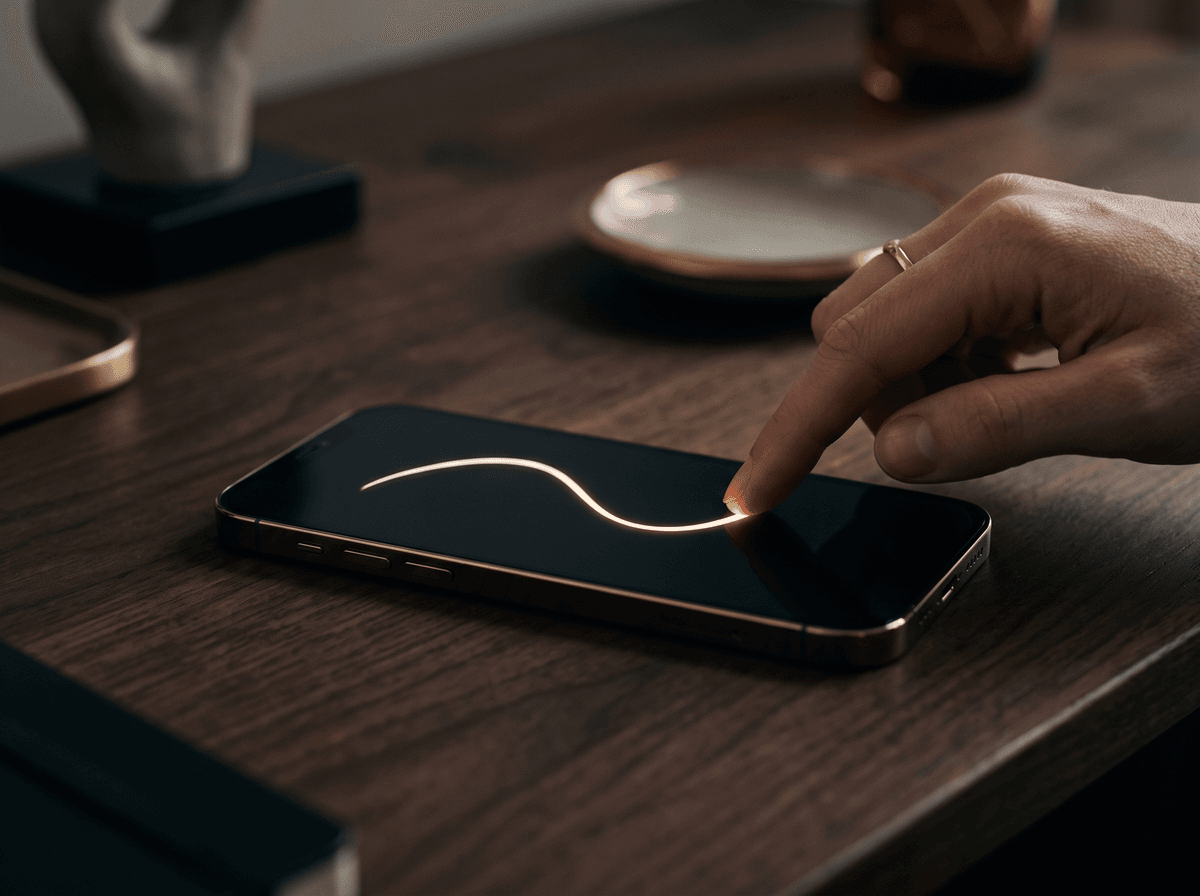
Android und iPhone: Unterschreiben in Adobe Acrobat Reader
Android hat kein eingebautes PDF-Werkzeug zum Unterschreiben, das auf jedem Handy gleich funktioniert. Der verlässlichste Weg ist deshalb eine PDF-App. Adobe Acrobat Reader gibt es für Android und iPhone, und mit der Funktion Ausfüllen & unterschreiben kannst du ein PDF unterschreiben. Lad sie nur aus dem offiziellen App-Store und prüf, dass Adobe der Anbieter ist.
- 1Öffne das PDF in Acrobat Reader. Öffne es in der App oder tipp im Dateimanager auf das PDF und wähl Acrobat Reader.
- 2Such das Werkzeug Ausfüllen & unterschreiben. Es steckt meist hinter einem Stift- oder Bearbeiten-Symbol oder in der Liste der Werkzeuge.
- 3Tipp auf das Unterschriftssymbol. Es zeigt meist eine Füllerfeder. Wähl, dass du eine Unterschrift erstellen willst.
- 4Unterschreib mit dem Finger und speicher sie. Unterschreib im Feld und tipp dann auf Fertig oder Speichern.
- 5Tipp dorthin, wo die Unterschrift hin soll. Sie erscheint auf dem Dokument. Zieh sie an ihren Platz und ändere die Größe an der Ecke.
- 6Speichern und teilen. Die App speichert die Änderung meist automatisch. Über die Teilen-Taste schickst du sie weiter.
Acrobat Reader ordnet seine Menüs von Zeit zu Zeit neu, und manche Funktionen verlangen vielleicht eine Anmeldung. Wenn eine Taste nicht dort ist, wo wir sie beschrieben haben, such Ausfüllen & unterschreiben unter den Werkzeugen; die Reihenfolge der Schritte bleibt gleich.
Damit eine Unterschrift mit dem Finger gut aussieht
Auf Glas, mit dem Finger, verhält sich eine Linie anders als auf Papier: Es gibt keine Reibung, die sie stabilisiert, und deine Hand verdeckt, was du schreibst. Ein paar Kleinigkeiten machen einen großen Unterschied.
- Dreh dein Handy quer. In vielen Apps wird die Unterschriftsfläche im Querformat breiter und lässt mehr Platz für die Bewegung.
- Unterschreib größer als auf Papier. Die App verkleinert die Unterschrift, wenn sie sie aufs Dokument setzt. Eine größere Bewegung ergibt eine glattere Linie.
- Behalte dein gewohntes Tempo. Wenn du sie langsam und vorsichtig zeichnest, wird die Linie zittrig und eckig. Unterschreib in einem Zug, wie auf Papier.
- Nimm einen Eingabestift, wenn du einen hast. Selbst ein einfacher Stift bringt dich viel näher an die Bewegung, die du auf Papier machst.
- Nicht nachbessern. Wenn es nicht geklappt hat, lösch sie und unterschreib noch einmal in einem Zug. Eine nachgebesserte Unterschrift sieht man sofort.

Wenn deine Unterschrift aus vielen kleinen Schleifen und Schnörkeln besteht, lohnt es sich, eine etwas schlichtere Bildschirmversion zu entwickeln, die Großbuchstaben und Abschluss behält. Wie, beschreiben wir in Unterschreiben auf Bildschirmen.
Platzierung: auf der Linie, in natürlicher Größe
Auf dem Handy ist das Dokument klein, deshalb liegt man bei Position und Größe der Unterschrift leicht daneben. Zoom vor dem Abschließen hinein, dann wieder heraus, und prüf sie in beiden Ansichten.
- Setz sie auf die Unterschriftslinie. Die Unterkante der Unterschrift sollte die Linie berühren oder leicht überlappen, wie auf Papier.
- Mach sie so groß wie mit dem Stift. Sie sollte weder die ganze Seite füllen noch im Feld zu einem Fleck schrumpfen.
- Nicht verzerren. Ändere die Größe an den Ecken, damit die Proportionen stimmen.
- Überall, wo sie gebraucht wird. Blätter durch das Dokument; wenn auf mehreren Seiten Unterschriften oder Kürzel nötig sind, setz sie auf jede.
- Name und Datum, falls verlangt. Die meisten Werkzeuge haben auch eine Textfunktion, mit der du Namen und Datum in die Felder tippen kannst.

Wenn ein Dokument unten auf jeder Seite ein Kürzel verlangt, reicht statt deiner vollen Unterschrift vielleicht ein kleineres, schlichteres Zeichen. Kurze Unterschriften und Kürzel behandeln wir in einem eigenen Artikel.
Speichern, prüfen, senden
Eine Unterschrift ist fertig, wenn sie beim Empfänger so ankommt, wie du sie siehst. Manche Apps zeigen die Unterschrift nur in ihrer eigenen Ansicht, wenn die Datei nicht richtig gespeichert wurde. Prüf deshalb immer vor dem Senden.
- 1Schließ sie und öffne sie neu. Ist die Unterschrift nach dem erneuten Öffnen noch da, steckt sie in der Datei.
- 2Schau sie in einer anderen App an. Häng sie zum Beispiel an eine E-Mail und prüf die Vorschau. Ist sie dort zu sehen, sieht sie der Empfänger auch.
- 3Gib ihr einen klaren Namen. Zum Beispiel „Mietvertrag_unterschrieben_Emma_Clarke.pdf“. So findet ihr sie beide leicht.
- 4Senden. Schick sie über die Teilen-Taste per E-Mail oder über den Weg, um den der Absender gebeten hat.
- 5Behalte eine Kopie. Speicher die unterschriebene Version auch für dich, nicht nur in der gesendeten E-Mail.
Eine Unterschrift ist fertig, wenn sie beim Empfänger da ist, nicht wenn sie auf deinem Bildschirm erscheint.
Pass auf deine gespeicherte Unterschrift auf
Der Preis der Bequemlichkeit ist, dass dein Handy sich deine Unterschrift merkt. Wer dein entsperrtes Handy in der Hand hat, könnte sie mit einem Tippen in ein Dokument setzen. Das macht selten Ärger, aber ein paar einfache Gewohnheiten helfen sehr.
- Nutz eine Bildschirmsperre. Ein Code, Fingerabdruck oder Gesichtserkennung. Das ist der wichtigste Schutz.
- Lass sie nicht auf fremden Handys gespeichert. Wenn du auf einem geliehenen oder geteilten Gerät unterschrieben hast, lösch die gespeicherte Unterschrift danach aus der App.
- Schick dein Unterschriftsbild nicht herum. Lass die gespeicherte Unterschrift in der App; mach keinen Screenshot davon und schick sie niemandem als eigenes Bild.
- Schütz auch unterschriebene Dateien. Aus einem unterschriebenen PDF lässt sich eine Unterschrift leicht herausschneiden. Schick es nur an die Person, für die es gedacht ist.

Was du nicht posten solltest, wie du Unterschriftsbilder aufbewahrst und was du bei Verdacht auf Missbrauch tust, steht in Die Unterschrift online schützen.
Wenn es nicht klappt: die häufigsten Probleme
- Ich sehe das Markierungs- oder Unterschriftssymbol nicht. Wahrscheinlich hast du die Datei in einer E-Mail- oder Chat-Vorschau geöffnet. Speicher sie auf dem Handy und öffne sie von dort.
- Die Unterschrift sieht zittrig oder eckig aus. Unterschreib größer, im Querformat, in deinem gewohnten Tempo und mit einem Eingabestift, wenn du einen hast.
- Die Datei lässt sich nicht bearbeiten. Manche PDFs sind gegen Änderungen geschützt. Bitte den Absender um eine bearbeitbare Version oder frag, wie du unterschreiben sollst.
- Die Unterschrift ist nach dem Senden verschwunden. Die Datei wurde nicht richtig gespeichert. Öffne sie erneut, prüf sie und schick sie noch einmal.
- Die App will, dass ich mich anmelde. Manche Funktionen verlangen das vielleicht. Wenn du kein Konto anlegen möchtest, funktioniert auf dem iPhone die eingebaute Dateien-App ohne Anmeldung.
- Die Datei ist zu groß. Wenn das Postfach des Empfängers sie abweist, frag, ob es einen anderen Weg zum Hochladen gibt, etwa einen geteilten Ordner oder ein Formular.
Wenn das Handy nicht das richtige Werkzeug ist
Unterschreiben auf dem Handy ist schnell und bequem, aber manchmal ist Papier besser. Wenn der Absender ausdrücklich ein mit Tinte unterschriebenes Original will, wenn das Dokument bei einem Amt vorgelegt werden muss oder wenn es ein wichtiger Vertrag mit hohem Wert ist und du nicht weißt, ob eine gezeichnete Unterschrift akzeptiert wird, frag vorher nach.

Wenn du doch drucken und scannen musst, hilft dir das Handy trotzdem: Viele Handys erstellen mit der Kamera oder einer Dokumentenscan-Funktion ein gerades, sauberes PDF einer Seite. Gutes Scannen und ein sauberes Unterschriftsbild gehen wir in PDFs und E-Dokumente unterschreiben durch.
Der eine Satz, den du mitnehmen solltest
Auf dem iPhone unterschreibst du ein PDF mit dem Werkzeug Markierung in der Dateien-App, auf iPhone oder Android mit Ausfüllen & unterschreiben in Adobe Acrobat Reader: Speicher die Datei, mach eine Kopie, unterschreib größer und in deinem gewohnten Tempo, setz die Unterschrift auf die Linie, prüf sie durch erneutes Öffnen und schick sie erst dann ab.
Fragen
Wie unterschreibe ich ein PDF auf dem iPhone?
Speicher das PDF in der Dateien-App, öffne es, tipp auf das Markierungssymbol, dann auf die Plus-Taste und wähl Signatur hinzufügen. Unterschreib mit dem Finger, tipp auf Fertig, zieh die Unterschrift auf die Linie, pass die Größe an und schließ mit Fertig ab. Die Menünamen können sich je nach iOS-Version leicht unterscheiden.
Hat Android ein eingebautes Werkzeug zum Unterschreiben von PDFs?
Nicht auf jedem Handy. Manche Dateibetrachter oder Notiz-Apps der Hersteller und in manchen Versionen Googles PDF-Betrachter bieten ein Stift- oder Anmerkungswerkzeug. Der verlässlichste Weg ist Ausfüllen & unterschreiben in Adobe Acrobat Reader, das es für Android und iPhone gibt.
Wird eine auf dem Handy gezeichnete Unterschrift akzeptiert?
In vielen Alltagssituationen ja, aber das entscheidet immer, wer das Dokument verlangt. Will er es über einen Signaturdienst, mit zertifizierter E-Signatur oder als mit Tinte unterschriebenes Original, reicht eine gezeichnete Unterschrift nicht. Wenn du unsicher bist, frag den Absender vor dem Unterschreiben.
Ist es sicher, wenn mein Handy meine Unterschrift speichert?
Wenn dein Handy eine Bildschirmsperre hat und nur du es benutzt, in der Regel ja. Auf einem geliehenen oder geteilten Gerät lösch die gespeicherte Unterschrift nach dem Unterschreiben, und schick dein Unterschriftsbild niemandem extra.
Wie sieht eine Unterschrift mit dem Finger besser aus?
Dreh das Handy quer, unterschreib größer als auf Papier und in deinem gewohnten Tempo, in einem Zug. Ein Eingabestift bringt dich noch näher an deine Bewegung auf Papier. Wenn es nicht geklappt hat, lösch sie und unterschreib noch einmal in einem Zug, statt nachzubessern.
Probier es mit deinem eigenen Namen



Lies auch diese
Wissen Praxiswissen
Deine handschriftliche Unterschrift in der E-Mail: So fügst du sie in Gmail, Outlook und auf dem Handy ein
Transparentes Bild, die richtige Größe, die richtige Version: eine Schritt-für-Schritt-Anleitung, wie du deine handschriftliche Unterschrift unter deine E-Mails setzt, und wie sie auch im Dark Mode und auf dem Handy gut aussieht.
 Werkzeuge
Stift, Tinte, Papier: Womit deine Unterschrift schön wird
Dieselbe Bewegung wirkt mit dem Füller feierlich, mit dem Fineliner klar und mit dem Kugelschreiber alltäglich. Hier erfährst du, was jedes Werkzeug gut kann und wie du das Beste herausholst.
 Recht & Ämter
Bevor du etwas unterschreibst: eine Checkliste für Verträge
Angaben, Beträge, Fristen, leere Felder, Seitenzahlen, Anlagen und Kopien: eine praktische Checkliste, die du in Ruhe durchgehen kannst, bevor du einen Miet-, Arbeits- oder Dienstleistungsvertrag unterschreibst.