

Znalosti › Nástroje
Nástroje
Jak podepsat PDF na telefonu: iPhone a Android krok za krokem
Smlouva přišla e-mailem a počítač nikde? S vestavěnými nástroji telefonu nebo s Adobe Acrobat Readerem ji podepíšeš za pár minut. Krok za krokem pro iPhone i Android, s tipy na úhledný podpis prstem.
Nájemní smlouva, souhlas pro školu, pracovní prohlášení: stále víc jich přichází jako PDF, a často právě ve chvíli, kdy máš u sebe jen telefon. Na většině telefonů podepíšeš PDF bez tisku a skenování: na iPhonu vestavěnou aplikací Soubory, na iPhonu i Androidu aplikací Adobe Acrobat Reader. Tento průvodce tě oběma cestami provede krok za krokem, ukáže, jak udělat podpis prstem hezký, a probere, na co dát pozor při ukládání, odesílání a uchovávání. Na co vložený podpis stačí a na co ne, popisuje článek podepisování PDF a e-dokumentů; tady jde o praktické kroky.
Než začneš: o co tě vlastně žádají?
Podpis, který na telefonu nakreslíš do PDF, je obrázek nebo kresba položená na dokument. V mnoha běžných situacích to stačí, ale ne vždy. Než podepíšeš, zkontroluj, co přesně odesílatel chce.
- PDF je v příloze a máš ho podepsat a poslat zpět. Tento průvodce je pro tebe: podepiš ho na telefonu a pošli zpátky.
- Dostal(a) jsi odkaz na podepisovací službu. Pak podepisuješ na tom odkazu, v té službě. Nestahuj si dokument a nepodepisuj ho jinde, protože odesílatel čeká záznam ze služby.
- Chtějí zaručený nebo kvalifikovaný elektronický podpis. To je samostatný technický postup a nakreslený podpis ho nenahradí. Zeptej se, jak ho můžeš dodat.
- Chtějí originál podepsaný inkoustem. Pak ti telefon nepomůže: budeš muset vytisknout, podepsat a poslat poštou nebo odevzdat osobně.
Pokud si nejsi jistý(á), jedna rychlá otázka odesílateli ti může ušetřit druhé kolo. Co stačí, se liší podle země a instituce; vždy o tom rozhoduje ten, kdo dokument požaduje.
Připrav si soubor
Nejčastější zádrhel přichází před podpisem, ne během něj: PDF je otevřené v náhledu e-mailu nebo chatovací aplikace, kde ho nejde upravit. Prvním krokem je proto vždy uložit soubor do telefonu.
- 1Ulož PDF. Na iPhonu ho tlačítkem sdílení ulož do aplikace Soubory; na Androidu ho stáhni, obvykle do složky Stažené soubory.
- 2Udělej si kopii. Podpis se může zapsat do původního souboru. S nedotčenou kopií můžeš vždycky začít znovu.
- 3Přečti si ho. Na telefonu se dokument snadno jen přeroluje. Zpomal, přibliž si ho a přečti si ho, než podepíšeš.
- 4Poznamenej si, kolik míst je k podpisu. Mnoho smluv má rámečky na podpis nebo parafu na několika stránkách. Zapiš si které.
iPhone: podpis v aplikaci Soubory
Na iPhonu nepotřebuješ zvláštní aplikaci: nástroj Anotace v aplikaci Soubory ti umožní podepsat se přímo do PDF. Názvy a umístění nabídek se mezi verzemi iOS můžou mírně lišit, ale kroky jsou v podstatě stejné.
- 1Otevři PDF v aplikaci Soubory. Klepni na soubor, aby se otevřel na celou obrazovku.
- 2Klepni na ikonu Anotace. Vypadá jako hrot pera v kroužku, obvykle nahoře nebo dole na obrazovce. Objeví se panel nástrojů.
- 3Klepni na tlačítko plus (+). V nabídce, která vyskočí, zvol Přidat podpis.
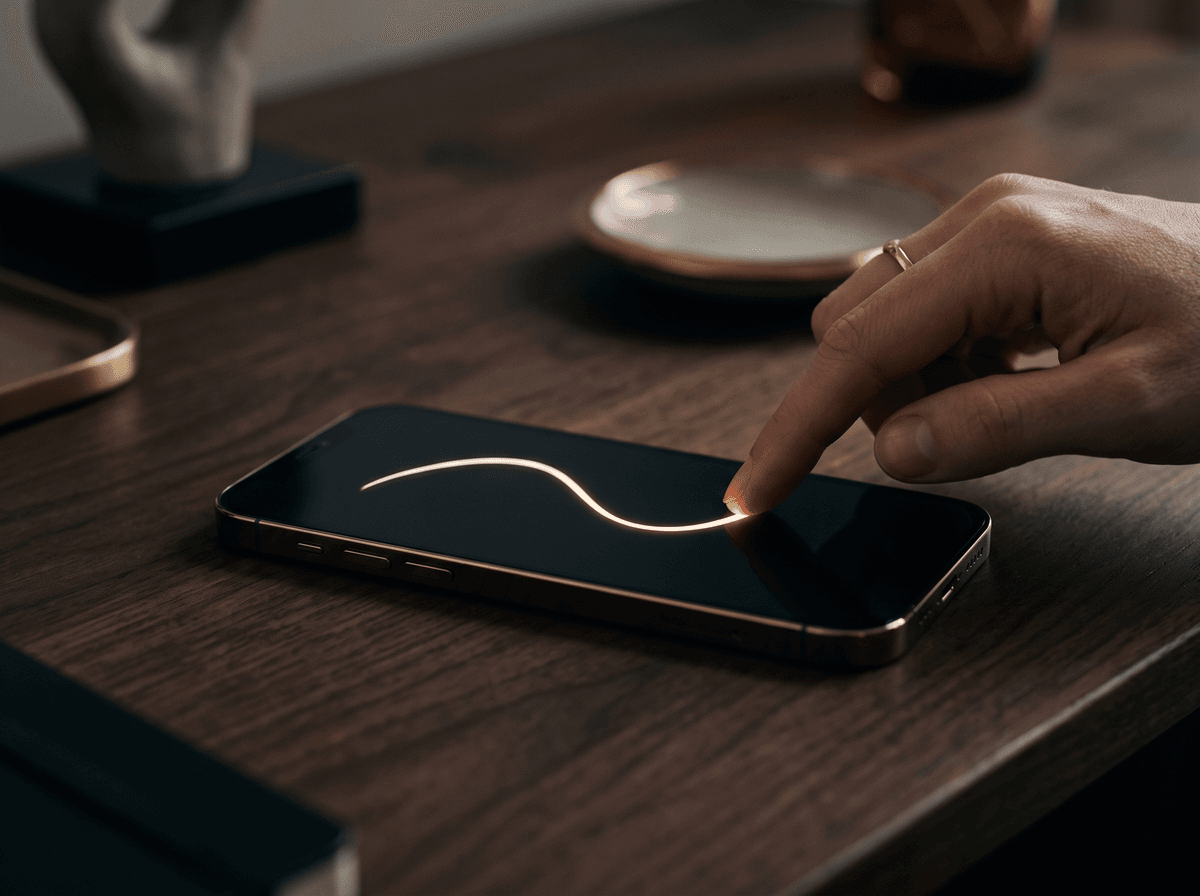
- 4Podepiš se prstem. Objeví se prázdná plocha. Podepiš se svým obvyklým tempem a klepni na Hotovo. Pokud se to nepovedlo, klepni na Vymazat a začni znovu.
- 5Umísti ho. Podpis přistane na dokumentu. Přetáhni ho na podpisovou linku a změň velikost tažením za rohy.
- 6Dokonči. Klepni na Hotovo. Změny se uloží do souboru a odtud ho můžeš sdílet nebo poslat.
Tvůj iPhone si podpis pamatuje, takže ho příště najdeš připravený pod tlačítkem plus. Pokud chceš nový nebo chceš starý smazat, uložené podpisy spravuješ na stejném místě.
Android a iPhone: podpis v Adobe Acrobat Readeru
Android nemá jeden vestavěný nástroj na podepisování PDF, který by fungoval na všech telefonech stejně, takže nejspolehlivější cestou je aplikace na čtení PDF. Adobe Acrobat Reader je dostupný pro Android i iPhone a jeho funkce Vyplnit a podepsat umožňuje PDF podepsat. Stahuj ho jen z oficiálního obchodu s aplikacemi a zkontroluj, že vydavatelem je Adobe.
- 1Otevři PDF v Acrobat Readeru. Otevři ho přímo z aplikace, nebo klepni na PDF ve správci souborů a zvol Acrobat Reader.
- 2Najdi nástroj Vyplnit a podepsat. Obvykle je za ikonou tužky nebo úprav, nebo v seznamu nástrojů.
- 3Klepni na ikonu podpisu. Obvykle ukazuje hrot pera. Zvol vytvoření podpisu.
- 4Podepiš se prstem a ulož ho. Podepiš se do rámečku a klepni na Hotovo nebo Uložit.
- 5Klepni tam, kde má být podpis. Objeví se na dokumentu. Přetáhni ho na místo a změň velikost za roh.
- 6Ulož a sdílej. Aplikace změnu obvykle ukládá automaticky. Tlačítkem sdílení ho pošli dál.
Acrobat Reader čas od času přeskládá nabídky a některé funkce můžou chtít přihlášení. Pokud tlačítko není tam, kde jsme ho popsali, hledej Vyplnit a podepsat mezi nástroji; pořadí kroků zůstává stejné.
Jak udělat podpis prstem hezký
Na skle se čára prstem chová jinak než na papíře: chybí tření, které by ji zklidnilo, a ruka zakrývá, co píšeš. Pár drobností udělá velký rozdíl.
- Otoč telefon na šířku. V mnoha aplikacích se plocha na podpis na šířku rozšíří a zbude víc místa na pohyb.
- Podepiš se větší než na papíře. Aplikace podpis při umístění na dokument zmenší. Větší pohyb dá hladší čáru.
- Drž své obvyklé tempo. Pokud ho kreslíš pomalu a pečlivě, čára je roztřesená a hranatá. Podepiš se najednou, jako na papír.
- Pokud máš stylus, použij ho. I obyčejný stylus tě hodně přiblíží pohybu, který děláš na papíře.
- Nespravuj ho. Pokud se nepovedl, vymaž ho a podepiš se znovu najednou. Spravovaný podpis je hned poznat.
Pokud je tvůj podpis postavený z mnoha drobných smyček a ozdob, vyplatí se vytvořit si o něco jednodušší verzi na displej, která zachová velké písmeno a zakončení. Jak na to, popisujeme v článku podepisování na displeji.
Umístění: na lince, v přirozené velikosti
Na telefonu je dokument malý, takže se snadno splete pozice i velikost podpisu. Než skončíš, přibliž si ho, pak ho zase oddal a zkontroluj ho v obou pohledech.
- Usaď ho na podpisovou linku. Spodek podpisu by se měl linky dotýkat nebo ji lehce překrývat, jako na papíře.
- Velikost jako perem. Nemá zaplnit celou stránku ani se v rámečku scvrknout na tečku.
- Nedeformuj ho. Velikost měň za rohy, aby zůstaly správné proporce.
- Všude, kde je potřeba. Prolistuj dokument; pokud jsou podpisy nebo parafy potřeba na několika stránkách, přidej je na každou.
- Jméno a datum, pokud je chtějí. Většina nástrojů má i možnost textu, takže do polí můžeš napsat jméno a datum.
Pokud dokument chce parafu dole na každé stránce, místo plného podpisu může stačit menší, jednodušší značka. Krátkým podpisům a parafám se věnujeme v samostatném článku.
Uložit, zkontrolovat, odeslat
Podpis je hotový, když dorazí k příjemci tak, jak ho vidíš ty. Některé aplikace zobrazují podpis jen ve svém vlastním náhledu, pokud se soubor správně neuložil. Proto vždy před odesláním kontroluj.
- 1Zavři ho a znovu otevři. Pokud tam podpis po opětovném otevření pořád je, je v souboru.
- 2Podívej se na něj v jiné aplikaci. Třeba ho přilož k e-mailu a zkontroluj náhled. Pokud se tam zobrazí, uvidí ho i příjemce.
- 3Dej mu jasný název. Třeba „Najemni_smlouva_podepsana_Emma_Clarke.pdf“. Oba ho pak snadno najdete.
- 4Odešli ho. Tlačítkem sdílení ho pošli e-mailem nebo kanálem, který odesílatel chtěl.
- 5Nech si kopii. Podepsanou verzi si ulož i pro sebe, ne jen v odeslaném e-mailu.
Podpis je hotový, když je tam pro příjemce, ne když se objeví na tvém displeji.
Dávej pozor na uložený podpis
Daní za pohodlí je, že si telefon tvůj podpis pamatuje. Kdokoli s tvým odemčeným telefonem by ho mohl jedním klepnutím přidat do dokumentu. Málokdy to způsobí potíže, ale pár jednoduchých návyků hodně pomůže.
- Používej zámek obrazovky. Kód, otisk prstu nebo rozpoznání obličeje. To je nejdůležitější ochrana.
- Nenechávej ho uložený v cizím telefonu. Pokud jsi podepisoval(a) na půjčeném nebo sdíleném zařízení, uložený podpis pak z aplikace smaž.
- Neposílej obrázek podpisu okolo. Uložený podpis nech v aplikaci; nescreenshotuj ho a neposílej ho nikomu jako samostatný obrázek.
- Chraň i podepsané soubory. Z podepsaného PDF se podpis snadno vystřihne. Posílej ho jen tomu, komu je určený.

Co nezveřejňovat, jak uchovávat obrázky podpisu a co dělat, když máš podezření na zneužití, popisuje článek ochrana podpisu online.
Když to nejde: nejčastější problémy
- Nevidím ikonu Anotace ani podpisu. Nejspíš jsi soubor otevřel(a) v náhledu e-mailu nebo chatu. Ulož ho do telefonu a otevři ho odtamtud.
- Podpis je roztřesený nebo hranatý. Podepiš se větší, na šířku, svým obvyklým tempem, a pokud máš stylus, s ním.
- Soubor nejde upravit. Některá PDF jsou chráněná proti změnám. Požádej odesílatele o upravitelnou verzi nebo se zeptej, jak chce, abys podepsal(a).
- Po odeslání podpis zmizel. Soubor se správně neuložil. Otevři ho znovu, zkontroluj a pošli znovu.
- Aplikace chce přihlášení. Některé funkce ho můžou vyžadovat. Pokud si nechceš zakládat účet, vestavěná aplikace Soubory na iPhonu funguje bez přihlášení.
- Soubor je moc velký. Pokud ho e-mail příjemce vrátí, zeptej se, jestli ho jde nahrát jinak, třeba do sdílené složky nebo přes formulář.
Kdy telefon není ten pravý nástroj
Podpis na telefonu je rychlý a pohodlný, ale někdy je papír lepší. Pokud odesílatel výslovně chce originál podepsaný inkoustem, pokud se dokument musí předložit na úřadě, nebo jde o důležitou smlouvu s vysokou hodnotou a nevíš, jestli nakreslený podpis přijmou, zeptej se předem.

Pokud musíš tisknout a skenovat, telefon ti i tak pomůže: mnoho telefonů umí fotoaparátem nebo funkcí skenování dokumentů vytvořit rovné, čisté PDF stránky. Dobré skenování a čistý obrázek podpisu procházíme v článku podepisování PDF a e-dokumentů.
Jedna věta, kterou si stojí za to odnést
PDF podepíšeš na iPhonu nástrojem Anotace v aplikaci Soubory a na iPhonu či Androidu funkcí Vyplnit a podepsat v Adobe Acrobat Readeru: ulož soubor, udělej kopii, podepiš se větší a svým obvyklým tempem, umísti podpis na linku, zkontroluj ho opětovným otevřením a teprve pak ho pošli.
Otázky
Jak podepsat PDF na iPhonu?
Ulož PDF do aplikace Soubory, otevři ho, klepni na ikonu Anotace, pak na tlačítko plus a zvol Přidat podpis. Podepiš se prstem, klepni na Hotovo, přetáhni podpis na linku, uprav velikost a dokonči klepnutím na Hotovo. Názvy nabídek se mezi verzemi iOS můžou mírně lišit.
Má Android vestavěný nástroj na podepisování PDF?
Ne na každém telefonu. Některé prohlížeče souborů nebo aplikace na poznámky od výrobců a v některých verzích i prohlížeč PDF od Googlu nabízejí pero nebo nástroj na anotace. Nejspolehlivější cestou je funkce Vyplnit a podepsat v Adobe Acrobat Readeru, který je dostupný na Androidu i iPhonu.
Přijmou podpis nakreslený na telefonu?
V mnoha běžných situacích ano, ale vždy o tom rozhoduje ten, kdo dokument požaduje. Pokud ho chce přes podepisovací službu, se zaručeným elektronickým podpisem nebo jako originál podepsaný inkoustem, nakreslený podpis nestačí. Pokud si nejsi jistý(á), zeptej se odesílatele před podpisem.
Je bezpečné, aby si telefon můj podpis uložil?
Pokud má telefon zámek obrazovky a používáš ho jen ty, obecně ano. Na půjčeném nebo sdíleném zařízení uložený podpis po podepsání smaž a obrázek podpisu nikomu zvlášť neposílej.
Jak udělat podpis prstem hezčí?
Otoč telefon na šířku, podepiš se větší než na papíře a svým obvyklým tempem, najednou. Stylus tě ještě víc přiblíží pohybu na papíře. Pokud se nepovedl, vymaž ho a podepiš se znovu najednou, místo abys ho spravoval(a).
Vyzkoušej to se svým jménem



Přečti si také
Znalosti Praktické rady
Vlastnoruční podpis v e-mailu: jak ho přidat v Gmailu, Outlooku a v telefonu
Průhledný obrázek, správná velikost, správná verze: návod krok za krokem, jak dát svůj vlastnoruční podpis na konec e-mailů a jak zajistit, aby dobře vypadal i v tmavém režimu a v telefonu.
 Nástroje
Pero, inkoust a papír pro krásný podpis
Stejný pohyb působí slavnostně, když píšeš plnicím perem, rázně s fixem a ležérně s kuličkovým perem. Podíváme se, v čem je který nástroj dobrý a jak z něj dostat to nejlepší.
 Právo a úřady
Než cokoli podepíšeš: kontrolní seznam ke smlouvě
Údaje, částky, lhůty, prázdná pole, čísla stránek, přílohy a kopie: praktický kontrolní seznam, který si můžeš v klidu projít před podpisem nájemní, pracovní nebo servisní smlouvy.